

- Marca define a identidade visual: cores, fonte, tema, cantos, logo principal, marca do rodapé e domínio próprio. Vale para o checkout, a confirmação da compra, a fatura hospedada e o portal do cliente.
- Checkout Builder define como a compra é apresentada e quais regras cada sessão nova recebe: template, exibição do produto e do resumo, campos do comprador, meios de pagamento e parcelamento.

Abrir a marca da organização
Entre no Dashboard, escolha a organização e abra Configurações → Marca.

Abrir o Checkout Builder
Na mesma organização, abra Configurações → Checkout para editar e salvar
a configuração.
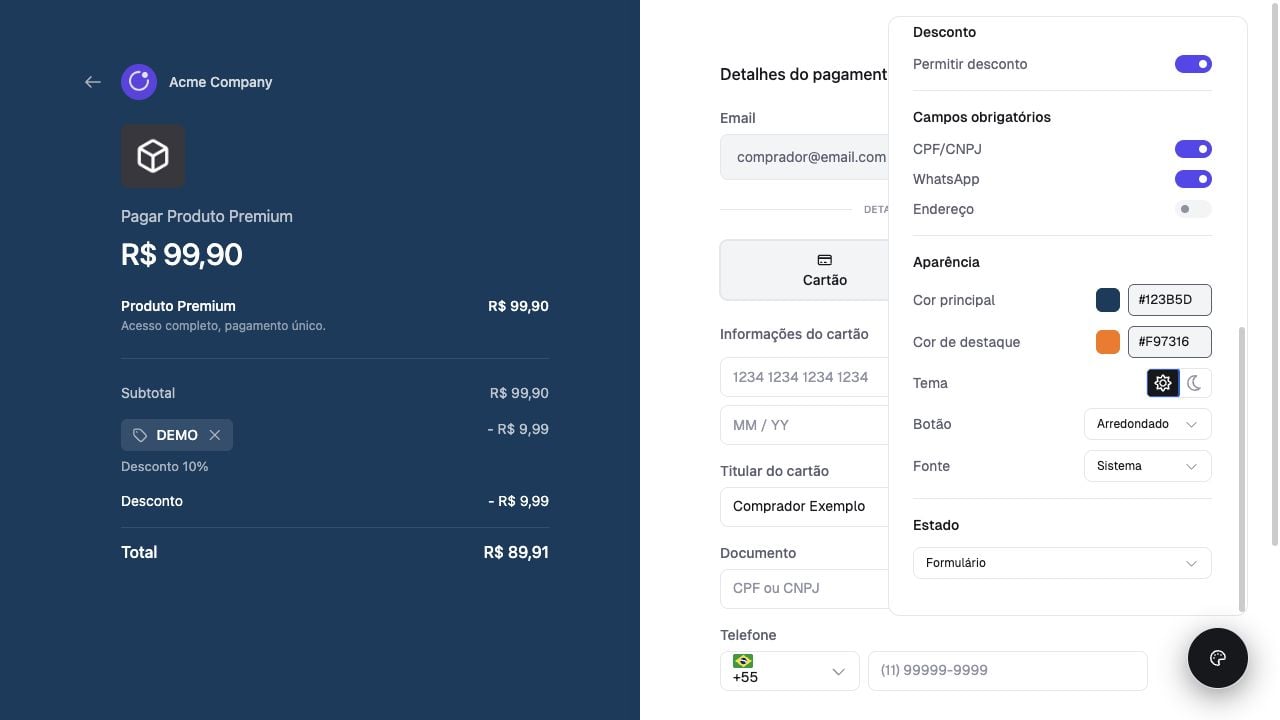
Preview interativo do Checkout Builder com a marca da organização aplicada e os campos obrigatórios configurados lado a lado.
Marca
A marca é a identidade visual compartilhada por todas as páginas hospedadas da organização. Ela fica em Configurações → Marca.
Os padrões de uma organização nova são cor principal
#000000, cor de destaque
#5149EF, Geist, tema claro e cantos arredondados, com a foto de
perfil como logo principal e a logo da Chargefy no rodapé.
Logo principal
A logo principal aparece no cabeçalho das páginas hospedadas. Escolha entre a foto de perfil da organização (a mesma do Dashboard), um arquivo próprio ou nenhuma logo — neste caso, as páginas mostram apenas o nome da organização. Um arquivo próprio é otimizado automaticamente e enquadrado em até 1024 × 512 px sem esticar, então logos horizontais são bem-vindas.Marca do rodapé
Por padrão, o rodapé das páginas exibe a logo da Chargefy. Para exibir a sua marca no lugar dela, envie um arquivo SVG estático, PNG ou WebP de até 10 KB. Prefira SVG com fundo transparente; PNG e WebP devem ter no máximo 600 × 200 px, com fundo branco ou transparente. SVG com script, estilo, imagem embutida ou referência externa é recusado — exporte textos como curvas. O arquivo fica guardado quando você volta para a logo da Chargefy, e pode ser religado depois. O rodapé é assinatura, não destaque: a marca enviada aparece dessaturada, em cinza, e escurece um pouco quando o comprador passa o mouse. Isso dá o mesmo peso visual a qualquer arquivo, independentemente das cores dele. O arquivo original não é alterado.Link do rodapé
Opcional, e disponível junto com a marca do rodapé. Informe um endereçohttps:// — normalmente o seu site — e o clique na marca do rodapé leva o
comprador até lá, em uma nova aba. Sem endereço, a marca fica só como
assinatura, sem link. O rótulo “Powered by” ao lado nunca é clicável.
Quando a mudança aparece
Alterar cores, fonte, tema, cantos ou logos vale imediatamente para todas as páginas que usam a marca da organização, inclusive links, faturas e sessões já enviados: cada página lê a marca atual ao abrir. O domínio próprio segue as regras da própria página de domínio — links já enviados continuam valendo, e links novos passam a usar o seu endereço quando o domínio está pronto e ativo.Esta observação só se aplica a organizações filhas de uma conta com o produto
Chargefy for Platforms. As vendas que a plataforma cria para as
organizações filhas podem ser apresentadas com a marca e o domínio da
plataforma, por escolha dela; a ativação e a revisão cadastral usam sempre a
marca da plataforma. Veja Marca e domínio próprio da
plataforma.
Checkout
O Checkout Builder, em Configurações → Checkout, controla a composição da página e as regras transacionais que cada sessão nova recebe.O que fica na marca, no Builder e na venda
A marca e o Builder controlam a experiência compartilhada pela organização. A Checkout Session ou o Payment Link continua descrevendo a compra específica.
Cor, fonte, logos e tema pertencem à organização. Link e sessão podem escolher
estrutura, apresentação, banner, dados exigidos, meios e condições de pagamento.
Na API, use
template, checkout_experience, payment_method_types e
payment_method_options. Omitir uma escolha usa o padrão aplicável na criação;
no link, null restaura a herança. A sessão conserva as escolhas efetivas.
Quem paga o juro do parcelamento pode ser definido por Payment Link ou Checkout
Session em payment_method_options.credit_card.installments.interest_payer
(buyer ou organization). No link,
omitir essa opção mantém a herança do padrão da organização a cada abertura.
Na sessão, a escolha é resolvida na criação e permanece a mesma até expirar.
A permissão para inserir cupom pertence à venda (allow_discount_codes),
com padrão desabilitado. Ela é independente de um desconto pré-aplicado
(discount_id): um link pode aplicar um desconto e impedir novos códigos.
A criação e edição de links têm quatro abas:
- Preço: produtos, preços, descontos, meios, parcelas, trial e até três order bumps.
- Página de pagamento: estrutura, apresentação, campos exigidos, banner e rodapé.
- Depois do pagamento: mensagem de confirmação, redirecionamento e funil de upsell.
- Tracking: herdar os destinos da organização, selecionar destinos próprios ou desativar envios.
Modos do resumo
- Expandido: mostra a lista de itens e o subtotal.
- Recolhível: permite abrir e fechar os detalhes do pedido.
- Compacto: oculta a lista de itens e o subtotal, mantendo o total e o cupom quando permitido pelo link ou pela sessão.
- Ocultar: remove o bloco de resumo do pedido, inclusive o campo de cupom desse bloco.
Templates
Templates mudam a composição do resumo da compra. O formulário, os meios de pagamento, o parcelamento, os campos obrigatórios e a confirmação continuam seguindo as demais escolhas do Checkout Builder, e a identidade visual continua vindo da marca.
Todas as estruturas aceitam vendas avulsas e recorrentes. Nenhuma cria etapas
ou exige avançar para acessar outra parte do formulário. O Estilo do resumo
permite destacar produto e valor ou plano e ciclo de cobrança, sem trocar a
estrutura. As apresentações já utilizadas são preservadas como Tela dividida.
Escolha por oferta
Na criação ou edição de um link de pagamento, selecione Estrutura do checkout. Seguir padrão da organização acompanha a configuração efetiva no momento em que cada sessão é criada. Escolher uma das três estruturas fixa a exceção para as próximas sessões daquele link. Pela API, envietemplate em POST /v1/payment-links, na atualização do link
ou em POST /v1/checkout-sessions. No link, enviar null remove a exceção. A escolha não altera o endereço público, os
redirecionamentos, os meios de pagamento ou os valores da compra.
Organizações e plataformas
A plataforma controla o padrão das organizações vinculadas que o seguem. Personalizar o checkout mantém as escolhas próprias da organização enquanto o vínculo permanece. Ao entrar em outra plataforma, a organização passa a herdar a configuração dessa plataforma. Em um desligamento excepcional, passam a valer os padrões da Chargefy.Conteúdo público e prévias de anúncios
As prévias para robôs de compartilhamento continuam mostrando a oferta pública, com o mesmo nome e valor. Imagem e descrição ocultas para o comprador também ficam ocultas nessas prévias. A escolha de estrutura não cria destinos diferentes por navegador, robô ou origem do anúncio.Como uma alteração chega ao checkout
1
Edite a marca ou o Builder
Abra Configurações → Marca para cores, fonte, tema, cantos, logos e
domínio, ou Configurações → Checkout para template, campos, meios de
pagamento e parcelamento, e salve.
2
O comprador abre a página
Marca, suporte e termos seguem a organização. Estrutura, estilo do resumo,
exibição e regras transacionais usam a configuração congelada na sessão.
3
A mesma política valida o pagamento
A confirmação respeita exatamente os métodos, os campos obrigatórios e o
parcelamento que a tela mostrou — o comprador nunca vê uma regra e paga sob
outra.
Próximos passos

Usar seu próprio domínio
Sirva checkout, faturas e portal do cliente em um subdomínio seu.

Criar o primeiro checkout
Crie uma Checkout Session, redirecione o comprador e confirme o resultado.

Entender Checkout Sessions
Veja itens, customer, expiração, estados e métodos de pagamento.

Criar um Link de pagamento
Publique uma URL reutilizável com a mesma configuração de checkout.
Oferta e apresentação do produto
No editor do checkout, em Exibição da página, selecione o estilo Oferta: produto e parcelamento. O comprador vê título, descrição resumida, preço de referência quando habilitado, parcelas disponíveis em destaque e valor à vista. Por exemplo: “De R 29,82”, “ou à vista por R$ 297”. O total parcelado também aparece quando difere do valor à vista. Sem parcelamento disponível, a página mostra somente o valor cobrado. Assinaturas mantêm a indicação do ciclo de cobrança. A opção Imagem do produto → Em destaque exibe a imagem inteira acima das informações. Miniatura coloca a imagem ao lado do texto no estilo Oferta. No cadastro do produto, o upload permite formato original, 1:1 ou 16:9. O Banner de marketing → Contagem regressiva mostra uma mensagem e blocos de dias, horas, minutos e segundos. Personalizar cor do fundo permite escolher uma cor; o texto mantém contraste automaticamente. A data final é fixa: atualizar a página não reinicia a contagem. Ao terminar, só o banner desaparece. O preço de referência é cadastrado no preço e habilitado por checkout. Cada sessão conserva os valores e a apresentação do momento em que foi criada; editar o preço ou o link afeta as próximas sessões.Capa, contador e apresentação da oferta
Em Links de pagamento → Criar ou editar → Página de pagamento, configure:
Na API, envie a capa por
POST /v1/files com purpose=checkout_cover_image e use a url retornada em checkout_experience.cover_image_url. Produto, capa e banner são independentes: product.image_url identifica o produto; a capa apresenta a campanha; checkout_experience.banner contém mensagem e contador. A capa e o banner pertencem à venda, enquanto o seletor da segunda linha também pode ser definido como padrão da organização.
A Checkout Session guarda essas escolhas ao ser criada. Editar um Payment Link altera as próximas sessões, preservando as já abertas. O arquivo de uma capa em uso por um link ativo ou por uma sessão não pode ser excluído.