Antes de começar
Tenha em mãos:- o Pixel ID, também apresentado pela Meta como ID do conjunto de dados;
- um token de acesso da Conversions API;
- os Payment Links que devem fazer parte do alcance, se a conexão não receber todas as vendas.
Criar a conexão
1
Abra a integração da Meta
No Dashboard, entre em Integrações → Meta e crie um destino.
2
Informe o conjunto de dados e o token
Dê um nome interno à conexão, cole o Pixel ID e o token da Conversions API.
3
Escolha o alcance
Defina se o Pixel vem selecionado por padrão na conta ou somente em Payment
Links específicos. Na edição de cada link, você pode marcar ou desmarcar o
Pixel.
4
Escolha os canais
O canal de servidor começa habilitado. O canal de navegador começa
desabilitado e pode ser ativado para formar a configuração redundante.
5
Valide com uma sessão nova
Informe um código de evento de teste, salve o destino e abra um checkout
criado depois dessa configuração.
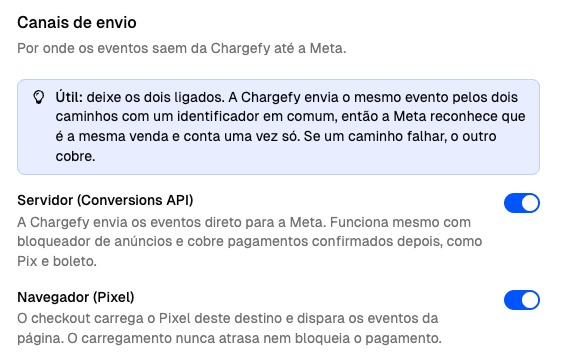
Em Canais de envio, ative Navegador (Pixel) para combinar os eventos do checkout hospedado com a entrega pelo servidor.
Combinar navegador e servidor
Os dois canais enviam o mesmo funil, mas cobrem situações diferentes. Mantenha o servidor ativo e use também o navegador quando sua política de privacidade e gestão de consentimento permitirem.Deduplicação
Quando os dois canais enviam o mesmo evento, eles compartilham umevent_id
estável. A Meta usa esse identificador para tratar as duas entregas como uma
única conversão; ativar ambos não deve duplicar a venda.
Eventos assíncronos e novas tentativas
Pix e boleto podem ser pagos depois que o comprador fecha a página. Nesses casos, somente o servidor consegue enviar o resultado. Ele também cobre a expiração da sessão e tenta novamente quando uma falha da API é temporária. Se o token for revogado, expirar ou perder permissão, a conexão é marcada como inválida e os envios param até a credencial ser substituída.Segurança e leitura dos resultados
A URL que o Pixel reporta à Meta é a página hospedada do checkout, endereçada pelo id da sessão — nenhum segredo da sua conta ou da API passa por ali. Se o navegador bloquear o Pixel, o canal de navegador não inicia, mas o servidor continua funcionando.No canal de servidor, “Recebido” significa que a API da Meta confirmou ao
menos um evento. No navegador, “Disparado” significa que a Chargefy observou o
comando do Pixel sair da página; a Meta não devolve um recibo individual desse
canal. Nenhum dos dois estados confirma atribuição à campanha.
Definir o alcance
Uma sessão criada diretamente pela API não possui Payment Link de origem. Por
isso, ela entra no alcance amplo e fica fora de destinos restritos a links
específicos.
Na edição do Payment Link, a seção Tracking permite selecionar ou remover
cada Pixel individualmente. A escolha daquele link prevalece sobre o padrão da
conta. Alterar o padrão do Pixel não apaga as exceções salvas nos links.
Você pode criar mais de um destino. Por exemplo, um conjunto de dados pode
receber todas as vendas enquanto outro recebe apenas uma oferta. A mesma sessão
pode alimentar mais de um destino quando estiver no alcance de ambos.
Quando o alcance é congelado
O conjunto de destinos é resolvido no momento em que a Checkout Session é criada. Depois disso, aquela sessão preserva o mesmo roteamento até concluir ou expirar.
Isso mantém todos os eventos da mesma compra no mesmo conjunto de dados, mesmo
quando um boleto é pago dias depois.
Separação entre teste e produção
Destinos pertencem ao ambiente em que foram criados. Uma conexão de teste recebe apenas sessões comlivemode: false; uma conexão de produção recebe
apenas sessões com livemode: true.
Isso permite validar eventos sem misturar compras simuladas aos relatórios de
produção.
Testar a conexão
Use uma Checkout Session nova para validar o caminho real de uma compra:1
Gere um código na Meta
Na área Test Events do Gerenciador de Eventos, gere o código e informe-o
no destino da Chargefy.
2
Crie uma sessão dentro do alcance
Abra um Payment Link incluído no destino ou crie uma Checkout Session nova
pela API. Sessões criadas antes da configuração não entram retroativamente.
3
Abra o checkout hospedado
A primeira abertura real produz
PageView e InitiateCheckout. Não é
necessário concluir um pagamento para validar esses dois eventos.4
Confira as duas evidências
Em Integrações → Meta → Atividade, procure
InitiateCheckout. O servidor
deve aparecer como Recebido e o navegador como Disparado quando os
dois canais estiverem ativos. O evento do servidor também deve aparecer em
Test Events na Meta.Se a qualidade não puder ser lida
Um token pode continuar autorizado a enviar eventos e, ao mesmo tempo, não permitir que a Chargefy consulte as métricas de qualidade do conjunto de dados. Nesse caso, o Dashboard mostra um aviso no destino. O aviso não significa que o envio parou. Confira o recibo em Atividade. Se também quiser acompanhar a qualidade pela Chargefy, gere outro token com permissão de leitura dessas métricas e use Substituir token.Se o token deixar de funcionar
Quando a credencial é revogada, expira ou perde permissão, a conexão é marcada como inválida e os novos envios são interrompidos. Gere outro token e use a ação de substituição no destino.Próximos passos

Entender os eventos
Veja quando cada marco do checkout dispara.

Diagnosticar os eventos
Diferencie o recibo do servidor do disparo no navegador.