

O painel sempre mostra uma prévia antes de você confirmar. Revise essa prévia
para saber se o cliente será cobrado agora, receberá crédito ou verá o ajuste
na próxima fatura.
O que você pode editar
No painel Atualizar assinatura, você consegue fazer mudanças como:
Você não edita o valor de um preço existente. Para cobrar outro valor, escolha
outro preço já cadastrado ou crie um novo preço no produto.
Antes de começar
Confira estes pontos para evitar erro na hora de salvar:- O novo preço precisa estar ativo.
- O novo preço precisa ter a mesma moeda e o mesmo ciclo da assinatura atual. Por exemplo: uma assinatura mensal em BRL só aceita outro preço mensal em BRL.
- A assinatura precisa continuar com pelo menos um item ativo.
- Assinaturas canceladas ou expiradas não aceitam troca de valor, quantidade ou item.
- Se a assinatura estiver em trial, você pode trocar os itens, mas não há cobrança proporcional do período atual. O novo valor passa a valer quando o trial acabar.
1. Abra a assinatura
No Dashboard, vá em Assinaturas, abra a assinatura que deseja alterar e clique em Atualizar assinatura.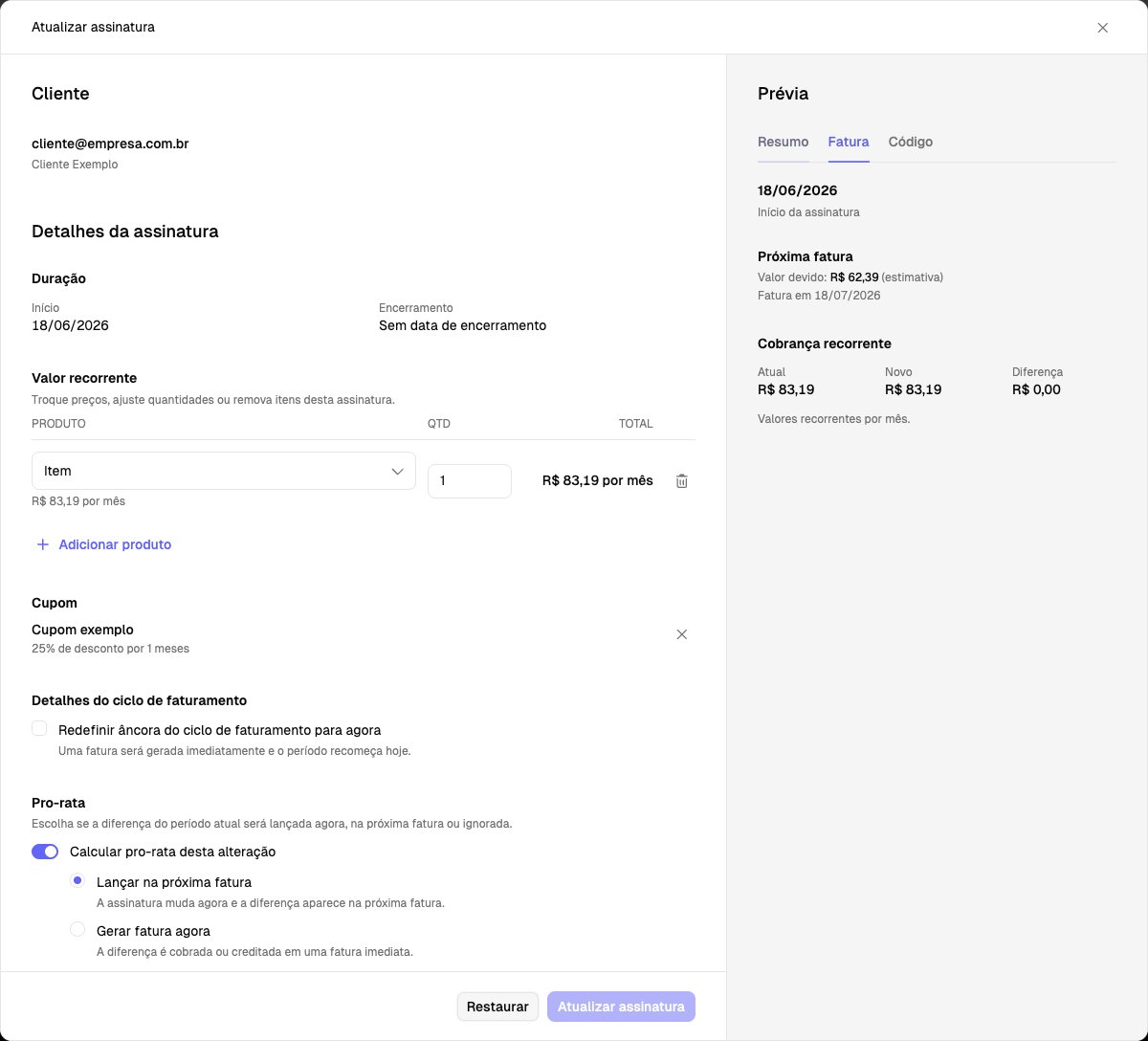
O painel lateral mostra os itens da assinatura, opções de pró-rata e a prévia do que será cobrado.
2. Mude o valor recorrente
Na seção Valor recorrente, edite os itens da assinatura. Você verá três números importantes na prévia:
Exemplo simples:
3. Escolha o pró-rata
Depois de mudar preço, quantidade ou item, escolha como tratar o período atual. Você tem três alternativas:
Na maioria dos upgrades, use Gerar fatura agora se o cliente terá acesso a
mais produto imediatamente. Em downgrades, muitas operações preferem
Lançar na próxima fatura para deixar o crédito aparecer no próximo ciclo.
Exemplos
Upgrade no meio do mês
O cliente paga R 200,00 quando ainda falta metade do ciclo.Downgrade no meio do mês
O cliente paga R 100,00 quando ainda falta metade do ciclo.Aumento de quantidade
O cliente tem 1 licença de R$ 80,00 por mês e passa para 2 licenças no meio do ciclo.4. Escolha como lidar com pagamento
Essa parte só importa quando você escolhe Gerar fatura agora e existe valor a cobrar. Em Configurações avançadas, use Comportamento de pagamento:
Para liberar mais acesso ao cliente, Aguardar pagamento costuma ser a opção
mais segura. A assinatura só muda depois que a fatura de atualização for paga.
5. Revise a prévia da fatura
Abra a aba Fatura para ver o cálculo antes de salvar.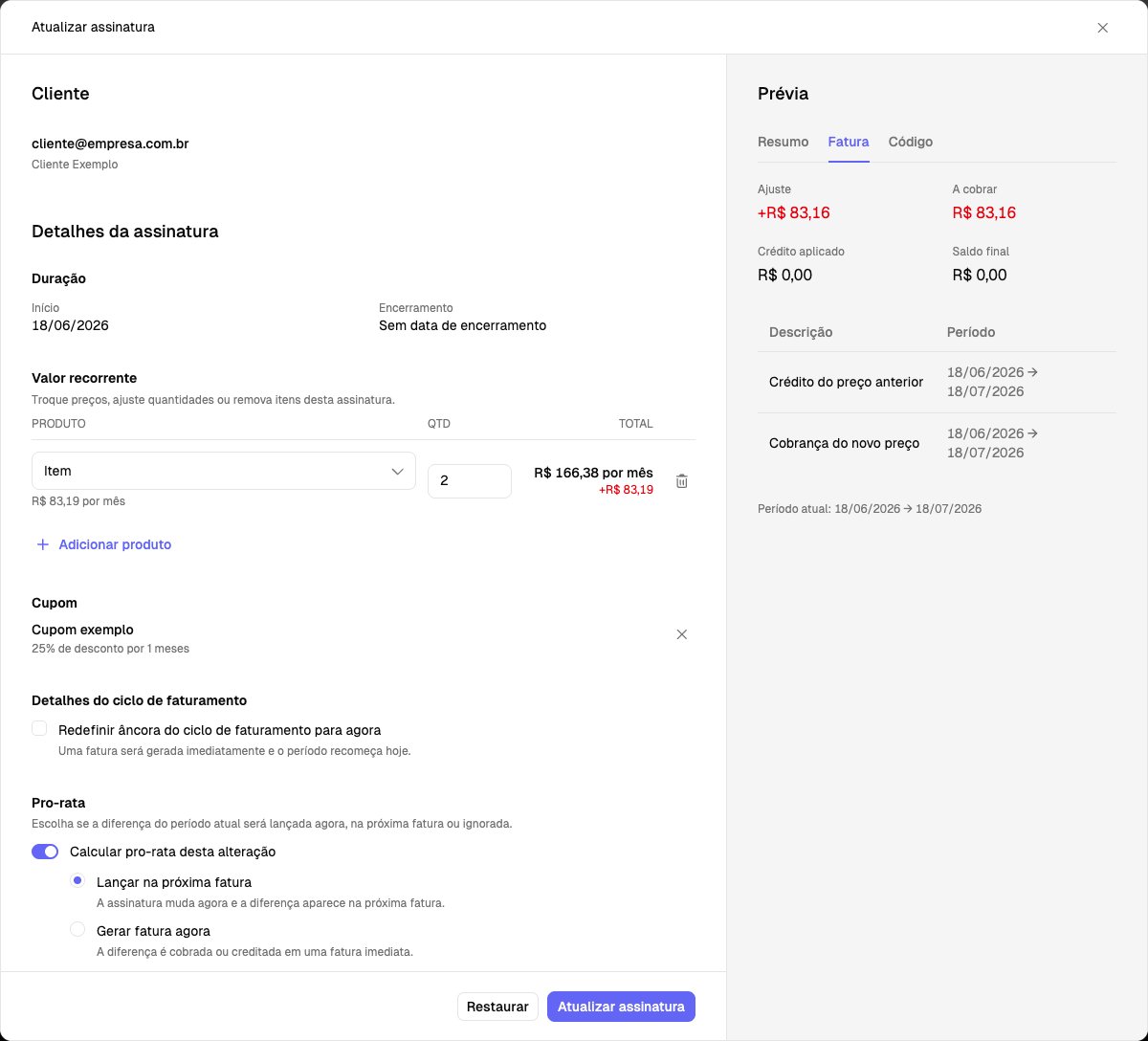
A aba Fatura mostra o valor do ajuste, quanto será cobrado, crédito usado e as linhas de pró-rata.
Se Ajuste for positivo, o cliente deve pagar a diferença. Se for negativo,
o cliente ganha crédito para próximas faturas.
6. Salve a alteração
Quando a prévia estiver correta, clique em Atualizar assinatura. O resultado depende da opção escolhida:
Se sua equipe técnica acompanha webhooks, os eventos mais comuns são:
Mobile
No mobile, o painel aparece empilhado. Comece pelos itens da assinatura, depois role para revisar a prévia antes de atualizar.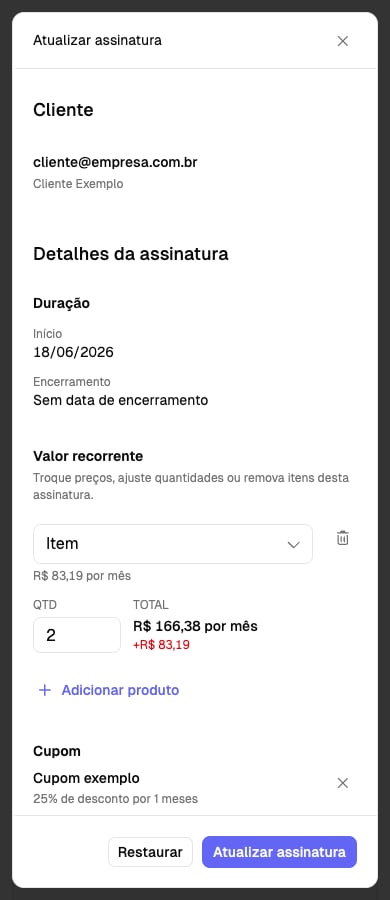
No mobile, os campos ficam empilhados para facilitar a revisão pelo atendimento ou operação.
Problemas comuns
Relacionados

Pró-rata
Como o cálculo proporcional funciona em assinaturas.

Prévia de fatura
Simule o ajuste antes de aplicar por API.
Atualizar assinatura
Contrato técnico para atualizar uma assinatura por API.