

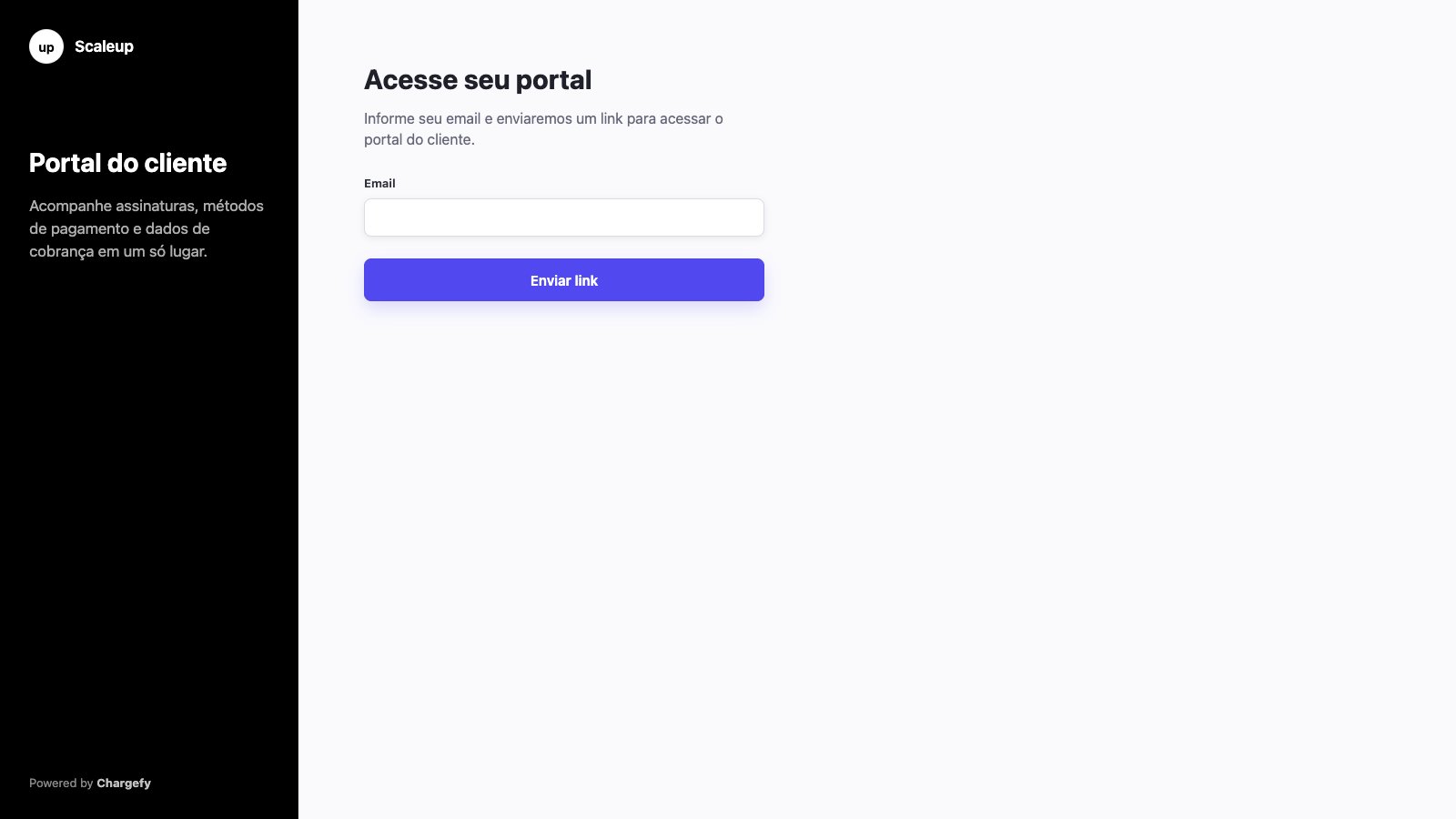
Página pública de login com a identidade visual da organização.
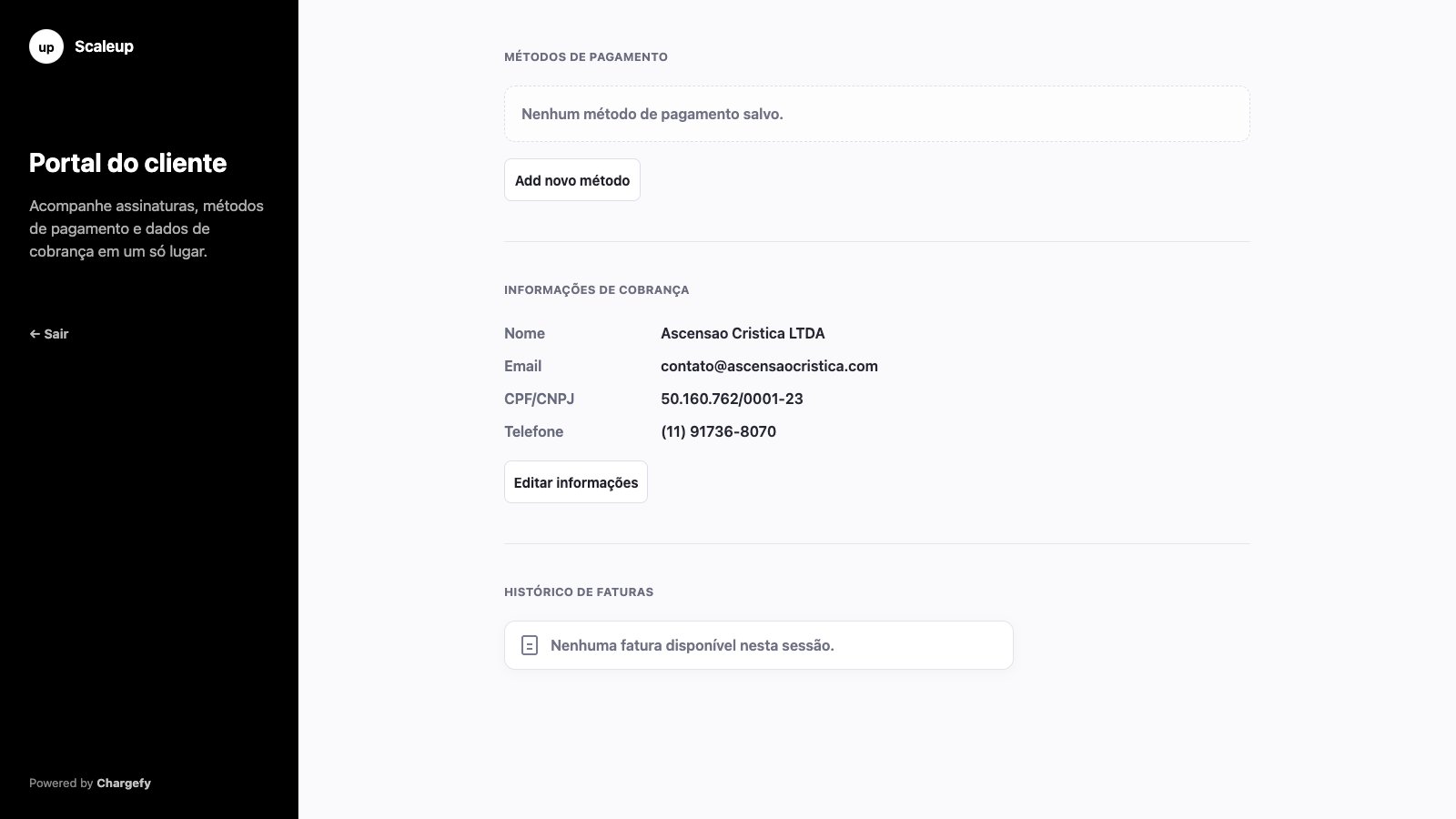
Área logada do portal com métodos de pagamento, informações de cobrança e histórico de faturas.
Quando usar
O portal resolve tarefas recorrentes de pós-venda e billing:O portal não substitui webhooks nem a sua fonte interna de autorização. Ele é
a experiência hospedada para o cliente executar ações; o seu backend continua
acompanhando mudanças pelos objetos canônicos e pelos webhooks
correspondentes.
Dois caminhos de acesso
Existem dois jeitos de abrir o portal. Eles atendem momentos diferentes do produto.Link público da organização
Cada organização já tem uma página pública exclusiva:billing.chargefy.io; o
public_token é o mesmo.
O link público não autentica o cliente sozinho. Ele só abre a tela de login.
O cliente informa o e-mail cadastrado, recebe um link por e-mail e entra no
portal. Desativar o link público impede novas solicitações de acesso por essa
página; sessões individuais já emitidas e links gerados pelo dashboard ou pela
API continuam funcionando.
1
A organização compartilha o link
O link já está disponível em Configurações da organização → Portal do cliente.
Copie o endereço e compartilhe com seus clientes.
2
O cliente informa o e-mail
A página pública usa a marca da organização e pede o e-mail do cliente.
3
A Chargefy envia um link de acesso
Se o e-mail existir para um customer ativo da organização, o cliente recebe
um link com código de autorização.
4
O cliente abre a sessão curta
O código do e-mail é de uso único e expira em 1 hora. Depois de aberto com
sucesso, o navegador mantém uma sessão curta do portal por até 1 hora.
Customer portal sessions
Umacustomer_portal.session é uma URL temporária criada pelo seu backend para
um customer específico. Ela é ideal quando o seu sistema já autenticou o usuário
e sabe qual customer deve abrir o portal.
url hospedada — no seu domínio próprio, quando ele
está pronto e ativo. Redirecione o cliente para essa URL ou envie por e-mail
quando fizer sentido. Ela contém um authorization_code de uso
único, válido por 1 hora. Após o primeiro acesso, a hosted page usa uma sessão
curta no navegador por até 1 hora.
Veja o contrato completo em Customer Portal Sessions.
Como funciona
O portal lê e altera recursos que já existem na API:
customer,
payment_method, subscription e invoice. Ele não cria um novo objeto de
“conta do cliente” separado.
Flows
flow_data permite abrir a sessão direto em uma tarefa específica, em vez de
mostrar a home do portal. Isso é útil para links contextuais: “trocar cartão”,
“corrigir dados” ou “cancelar assinatura”.
Todos os flows podem receber
after_completion para redirecionar o cliente
depois da conclusão. No V1, o tipo suportado é redirect.
Um flow define a tela inicial e as opções daquela sessão. Ele não muda a regra
de negócio sozinho: a Chargefy valida se o customer, a assinatura e o modo
(
test/live) pertencem ao escopo da API key antes de criar a sessão.Segurança e expiração
Se o cliente tentar usar um link expirado, crie uma nova
customer_portal.session ou peça para ele solicitar outro acesso pelo link
público da organização.
Marca
O portal usa a marca da organização, configurada em Configurações → Marca: logo principal, cores, fonte, tema, cantos e marca do rodapé. A mesma marca veste o checkout e a fatura hospedada, e vale para a tela pública de login e para a área logada do portal. Com um domínio próprio pronto e ativo, o portal abre no seu endereço. Veja Configurar sua página de checkout. Isso permite que o cliente final reconheça a organização antes de interagir com dados sensíveis de cobrança.Esta observação só se aplica a contas com o produto Chargefy for
Platforms. Uma sessão do portal criada com a API key da plataforma para uma
organização filha pode ser apresentada com a marca e o domínio da plataforma,
conforme a escolha dela. Veja Marca e domínio próprio da
plataforma.
Próximos passos
- Copie o link público em Configurações da organização → Portal do cliente.
- Para links gerados pelo seu backend, use Criar customer portal session.
- Para entender o objeto retornado, veja Objeto customer_portal.session.