

Webhooks avisam quando uma tentativa é vinculada ao pagamento
O checkout com cartão e a regeneração de Pix ou boleto emitempayment.intent.updated ao
vincular a tentativa. Use data.object.latest_charge para atualizar a cobrança
associada ao pagamento. data.previous_attributes.latest_charge informa qual
tentativa estava vinculada antes.Para liberar um pedido, continue usando o evento de conclusão do seu fluxo.
Veja o mapa de eventos do ciclo de pagamento.A API de cobranças retorna estornos sob demanda
A consulta e a lista de cobranças continuam retornandoamount_refunded, em centavos, e refunded, que indica se o total alcançou o valor capturado. A lista refunds passa a ser omitida por padrão, inclusive nos eventos charge.* que trazem o objeto da cobrança e em latest_charge expandido.Se sua integração lê charge.refunds, peça os estornos em um destes caminhos:- Consultar uma cobrança com
expand[]=refunds. - Listar cobranças com
expand[]=data.refunds. - Listar estornos com
GET /v1/refunds?charge=<id>. Use este caminho para paginar todos os estornos ou consultar os registros depois de receber um webhook.
A página de status mostra Pagamentos
A página de status ganhou a linha Pagamentos, ao lado de API, Auth e Banco de dados. Ela mostra, a cada 15 minutos, se dá para criar pagamentos com cartão, Pix e boleto, juntando o que a rede que processa os pagamentos publica com as tentativas reais feitas pelo checkout. Cartão recusado não conta: só falha técnica, como tempo esgotado ou erro do servidor.Por exemplo: se em 15 minutos 32 tentativas de pagamento com cartão esgotam o tempo, a linha fica vermelha nesse intervalo, mesmo que a rede ainda não tenha publicado o problema. Os últimos 90 dias já aparecem no histórico.API
- Serviço novo
paymentsemGET /v1/health, nos intervalos recentes, no histórico diário comservice=paymentse nos incidentes. Veja como pagamentos é medido. - O
statusgeral passa a considerar pagamentos: quem acompanha só o status geral também é avisado quando pagamentos falha.
Você decide se devolve um pagamento em duplicidade
Quando o comprador paga a mesma compra duas vezes, por exemplo o Pix e, dias depois, o boleto antigo, a compra continua paga uma vez e a cobrança extra aparece com a marca “Pago em duplicidade” no pagamento. Nada é devolvido por conta própria: você decide, pelo botão Reembolsar da própria cobrança.Cartão e Pix até 90 dias depois do pagamento voltam ao comprador pelo painel ou pela API. Boleto pago e Pix depois de 90 dias não têm devolução automática, e o painel avisa para fazer o estorno direto ao comprador. O mesmo aviso aparece quando a venda não aceita a devolução.Por exemplo: um comprador paga R 127,00 direto ao comprador.API
- Erros novos em
POST /v1/refunds:422 refund_not_supportedpara boleto e402 refund_declinedquando a venda não aceita a devolução (o refund termina emfailed, comfailure_reasondeclinedouinsufficient_funds). Pix com mais de 90 dias responde409 refund_period_expired. Em nenhum desses casos algo é devolvido. - Reembolso da cobrança em duplicidade: crie o refund com
chargeereason: "duplicate". Ele não estorna a compra, que continua paga.
Disputa ganha devolve o dinheiro no extrato
Quando uma disputa abre, o valor da venda sai do seu saldo numa linha própria do extrato. Agora, quando a defesa vence, o mesmo valor volta numa segunda linha da disputa: ela aparece pendente, com a data em que o dinheiro volta a ficar disponível, e fica paga quando entra no saldo. A página da disputa mostra a devolução e só diz que o dinheiro voltou depois que ele voltou.Por exemplo: numa venda de R 143,20, a disputa tira R 143,20 e R 145,74 voltam inteiros, e o extrato da venda soma de novo R$ 143,20.Uma defesa sem decisão só é encerrada como perdida 130 dias depois do envio, e não mais em 90: a análise do banco pode levar até 120 dias.API
transactionsno objetodispute: de zero a dois movimentos do extrato, do mais antigo ao mais novo — a saída (description: "Dispute") e, na disputa ganha, a devolução (description: "Dispute reversal"). Vem na consulta, na lista, na atualização, no encerramento e em todos os eventoscharge.dispute.*.- Eventos novos:
charge.dispute.funds.withdrawnquando a saída entra no extrato echarge.dispute.funds.reinstatedquando a devolução entra. Para recebê-los, inclua os dois nos eventos do seu endpoint. A devolução também disparatransaction.createde, quando fica paga,transaction.paid. charge.disputedagora é histórico: continuatruedepois que a disputa acaba, ganha ou perdida. Para saber se a disputa ainda está em andamento ou se a cobrança aceita refund, usestatuseis_charge_refundabledodispute.
Repetir a criação de um pagamento devolve o mesmo pagamento
Quando a sua integração cria um Pix pela API e a resposta demora ou se perde, repetir o pedido com a mesmaIdempotency-Key agora devolve o pagamento que já existe, em vez de “ainda em andamento”. Ele pode vir em processing, ainda sem o código: guarde o id e acompanhe esse pagamento.Por exemplo: um app pede um Pix de R$ 250,00 para o pedido 4721 e a chamada não responde. Ao repetir com a chave payment-order-4721, ele recebe na hora o pagamento processing e passa a consultá-lo. Antes, ouviria “em andamento” até desistir e criar outro Pix para o mesmo pedido.API
POST /v1/payment-intents: a repetição com a mesma chave enquanto a primeira chamada roda responde200com o pagamento, não409 idempotency_key_in_progress. Depois de um5xxou de uma resposta perdida, a repetição retoma o mesmo pagamento e, comconfirm: true, confirma de novo enquanto ele aceitar confirmação. Nunca há um segundo pagamento para a mesma chave. Detalhes em Idempotência.
Depois do boleto, o comprador ainda pode pagar com cartão ou Pix
Gerar o boleto não prende mais o comprador a ele. No checkout, ele toca em Voltar e escolhe Cartão ou Pix na mesma página, com o nome e o CPF que já informou. O boleto aparece como “Boleto já emitido” e continua pagável até vencer, caso ele prefira pagar assim.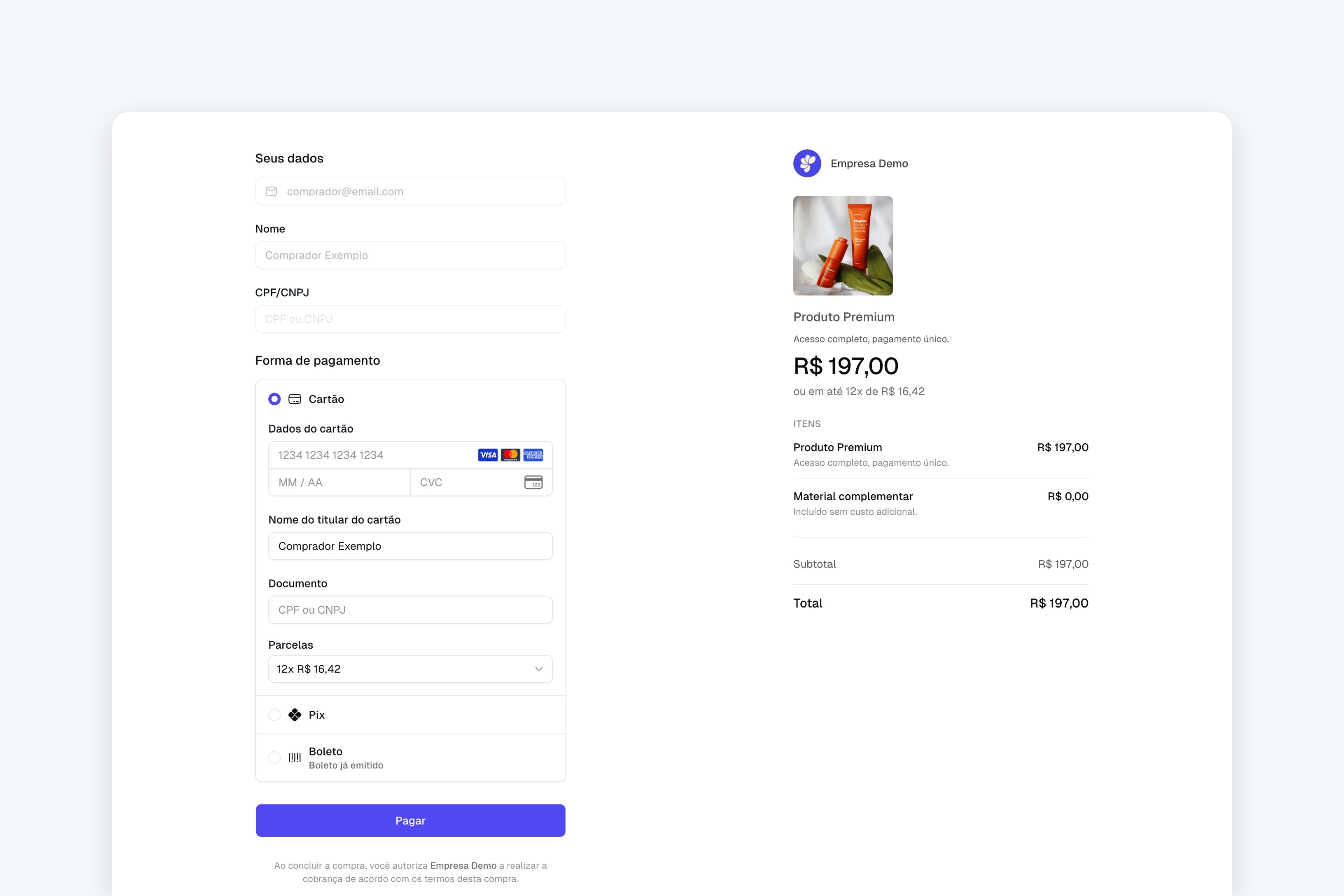
API
- Troca de meio depois do boleto: quando o comprador envia outro meio, a tentativa do boleto encerra com
payment_error.code: "payment_method_switched", echeckout.session.async.payment.succeededpode chegar compayment_data.payment_methodcredit_cardoupix. Se o boleto e o outro meio forem pagos, o segundo pagamento segue a regra de pagamento em dobro.
Depois do Pix, o comprador ainda pode pagar com cartão
Gerou o Pix e preferiu parcelar? O comprador escolhe Cartão na mesma página, sem abrir o link de novo. Se o cartão for recusado, o Pix continua na tela com o tempo que falta para vencer, e voltar a ele mostra o mesmo código. O boleto fica indisponível depois do Pix.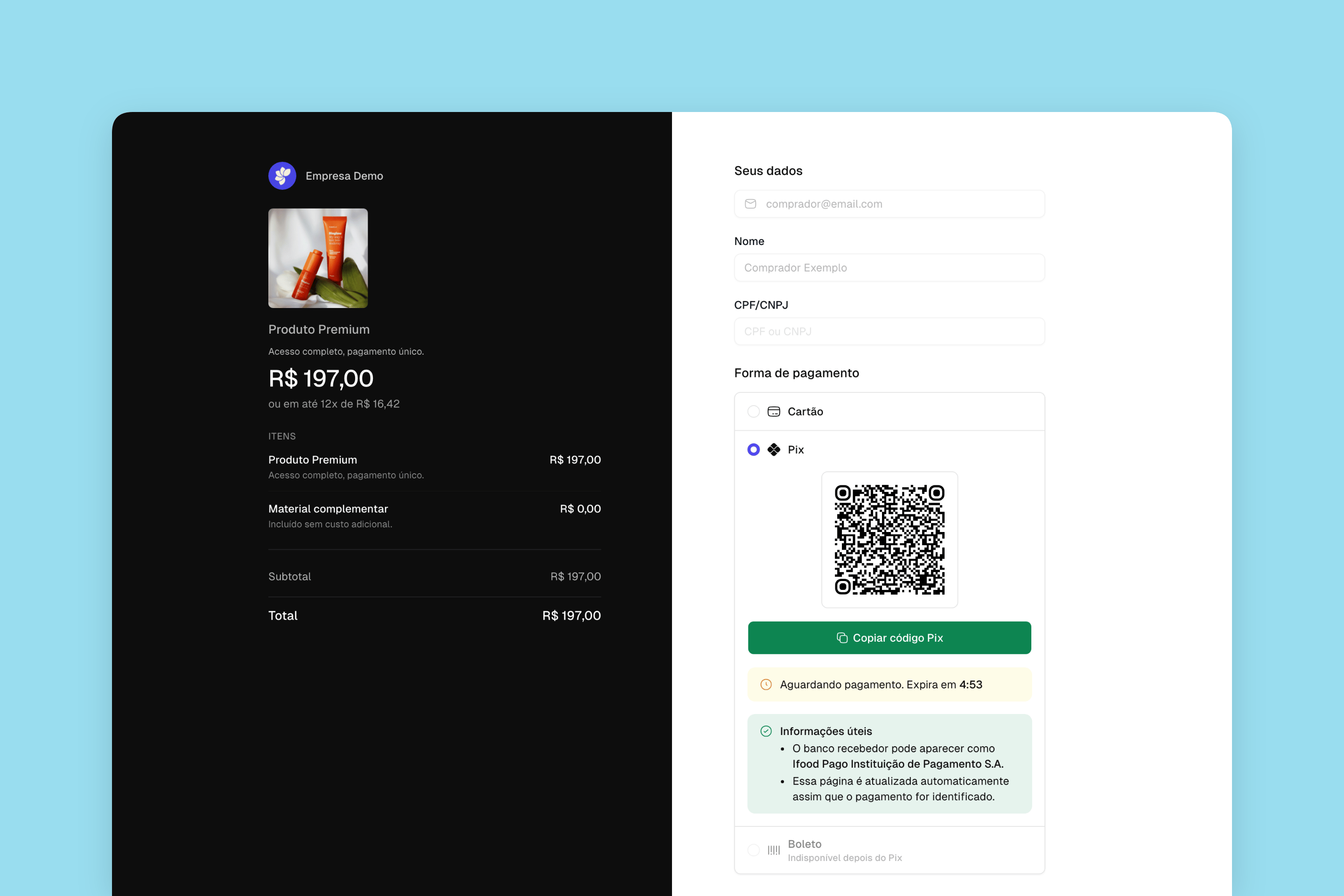
Compra paga duas vezes? O segundo pagamento volta sozinho
Uma compra é paga uma vez só. Se o comprador pagar de novo uma compra que já está paga, a Chargefy devolve esse segundo pagamento por inteiro, no mesmo dia, sem você precisar fazer nada.Por exemplo: o comprador paga R 194,00 do Pix voltam para ele, e a compra continua paga no cartão. Veja como funciona a devolução.API
- Troca do Pix pelo cartão: os eventos são os mesmos de um Pix:
checkout.session.completedcompayment_status: "unpaid"quando o código é gerado echeckout.session.async.payment.succeededquando a compra é paga, agora podendo trazerpayment_data.payment_method: "credit_card". A tentativa do Pix encerra compayment_error.code: "payment_method_switched", e o código continua pagável até vencer. Em assinatura, a mesma subscription ficaactivee cobra as próximas mensalidades no cartão. Veja o evento. - Devolução do segundo pagamento: é um refund comum, com
reason: "duplicate", nachargeque não pagou a compra. Chegamrefund.created,refund.updatedcomstatus: "succeeded"echarge.refunded; o Payment Intent continuasucceededpela cobrança que pagou.
Cartão recusado não deixa mais assinatura pendurada
No checkout de assinatura pago com cartão, a assinatura só passa a existir quando a primeira cobrança é aprovada. Sua lista de assinaturas e de faturas mostra só quem de fato assinou.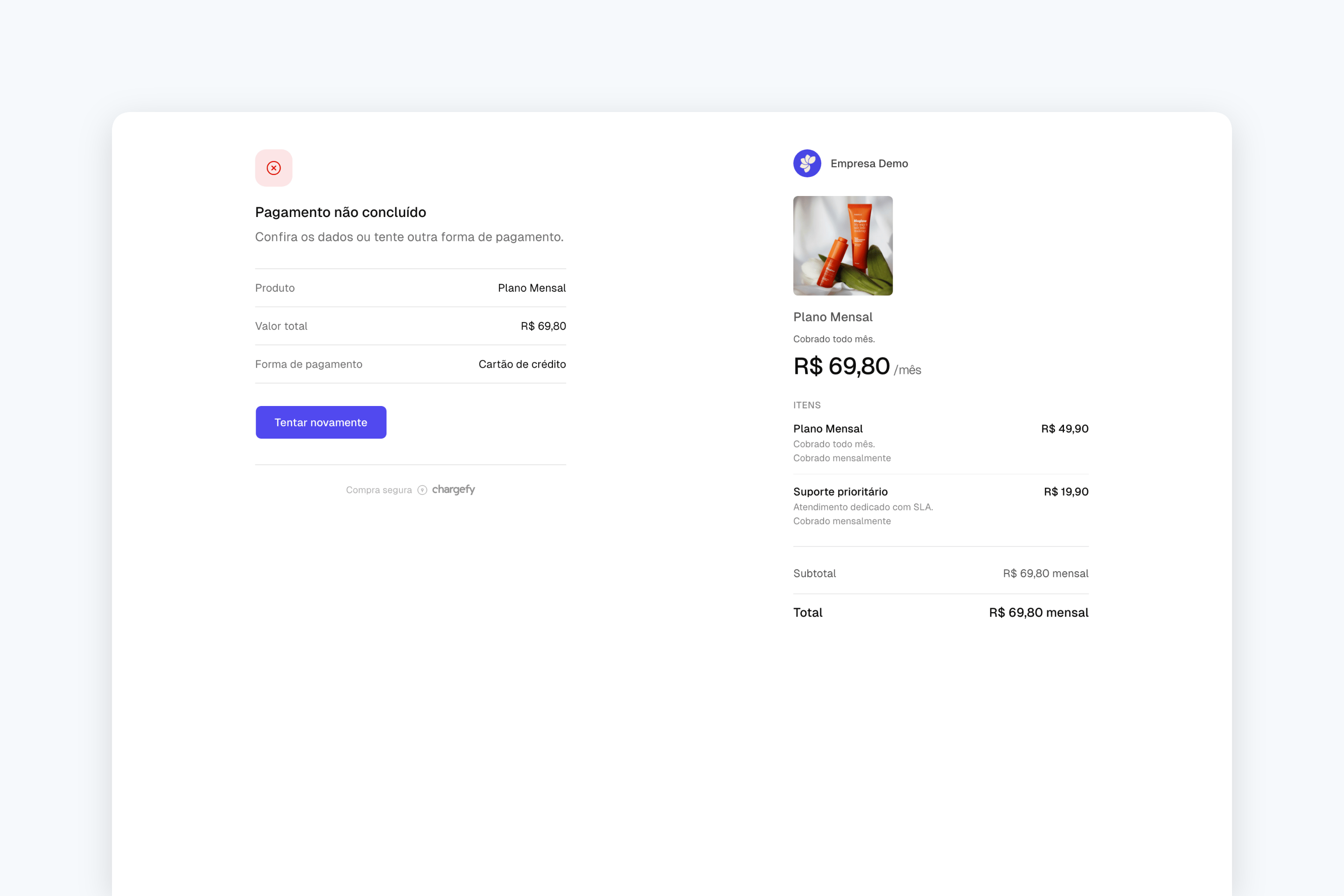
API
Ordem dos eventos no checkout de assinatura com cartão:Não há
invoice.created, porque a primeira fatura já nasce paga, e cartão recusado não gera evento de assinatura nem de fatura. Pix e boleto não mudam. Veja o campo subscription em Checkout Session.Boleto da fatura emitido pelo seu sistema
Quem cobra pelo próprio sistema emite o primeiro boleto de uma fatura aberta, avulsa ou de assinatura, sem abrir a página de faturamento. A resposta já traz o PDF, a linha digitável e o vencimento, prontos para mandar ao cliente pelo seu canal. Pedir de novo enquanto o boleto vale devolve o mesmo documento, sem duplicar a cobrança.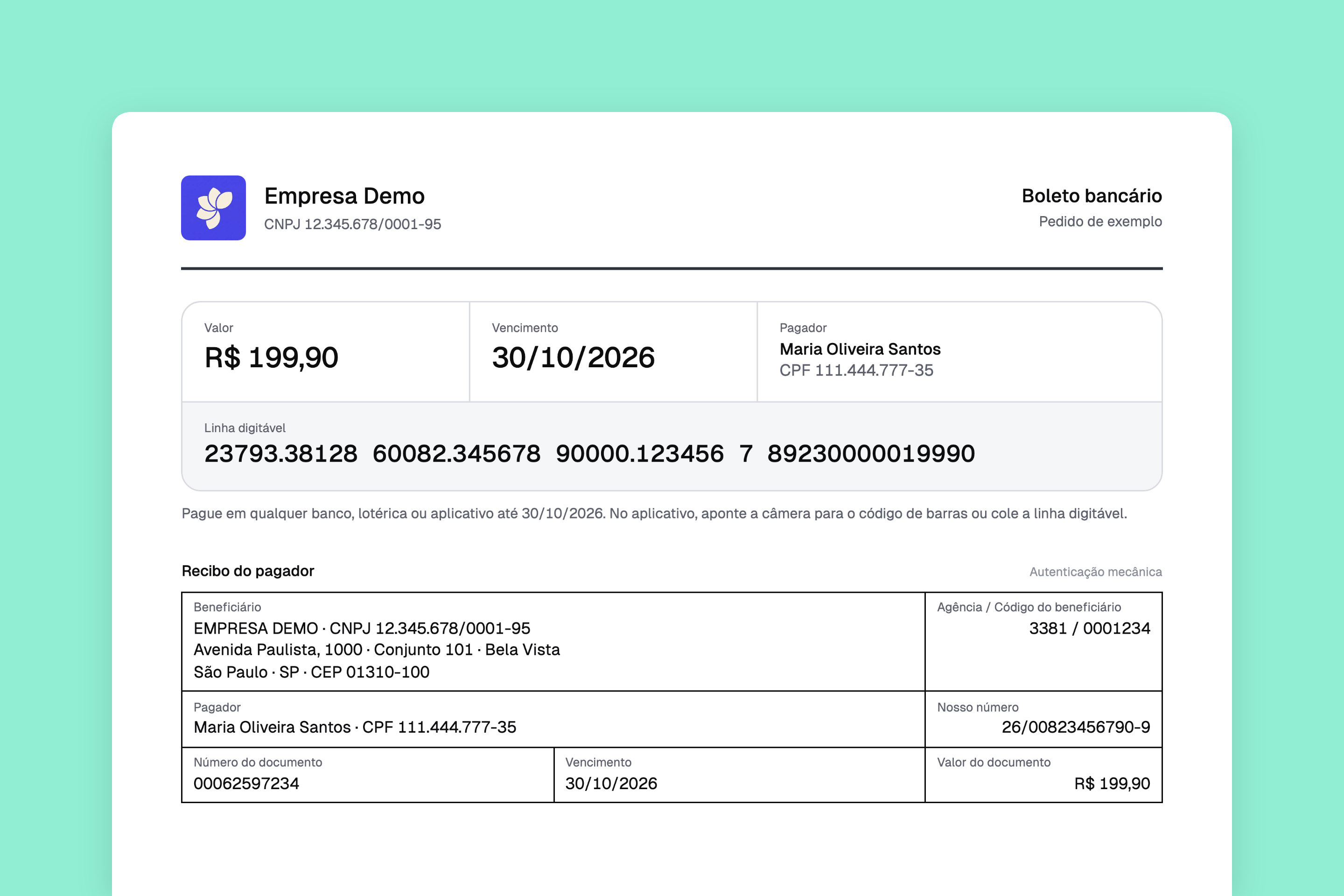
Código Pix na fonte da sua marca
O código Pix copia e cola e os outros códigos que o comprador copia passam a usar a mesma fonte dos textos da página. Uma loja que usa Poppins mostra o código Pix em Poppins, sem mexer em nada.API
- Emitir o boleto da fatura:
POST /v1/invoices/{id}/issue_boletoretorna o Payment Intent com PDF, linha digitável e vencimento. Repetir a chamada com um boleto ativo devolve o mesmo documento. Consulte a ação. font_monosaiu da aparência:branding_settings.appearancenão tem mais essa chave, na leitura e na escrita da organização, nos webhooksorganization.*e no estado do funil. Enviarfont_monoretorna400parameter_unknown; o bloco completo agora tem seis chaves.
Boleto vale até o fim do dia de vencimento
O comprador que abre o link no dia do vencimento agora encontra o boleto valendo até 23h59, no horário de Brasília. E uma venda paga no último dia nunca aparece como falha antes de virar paga.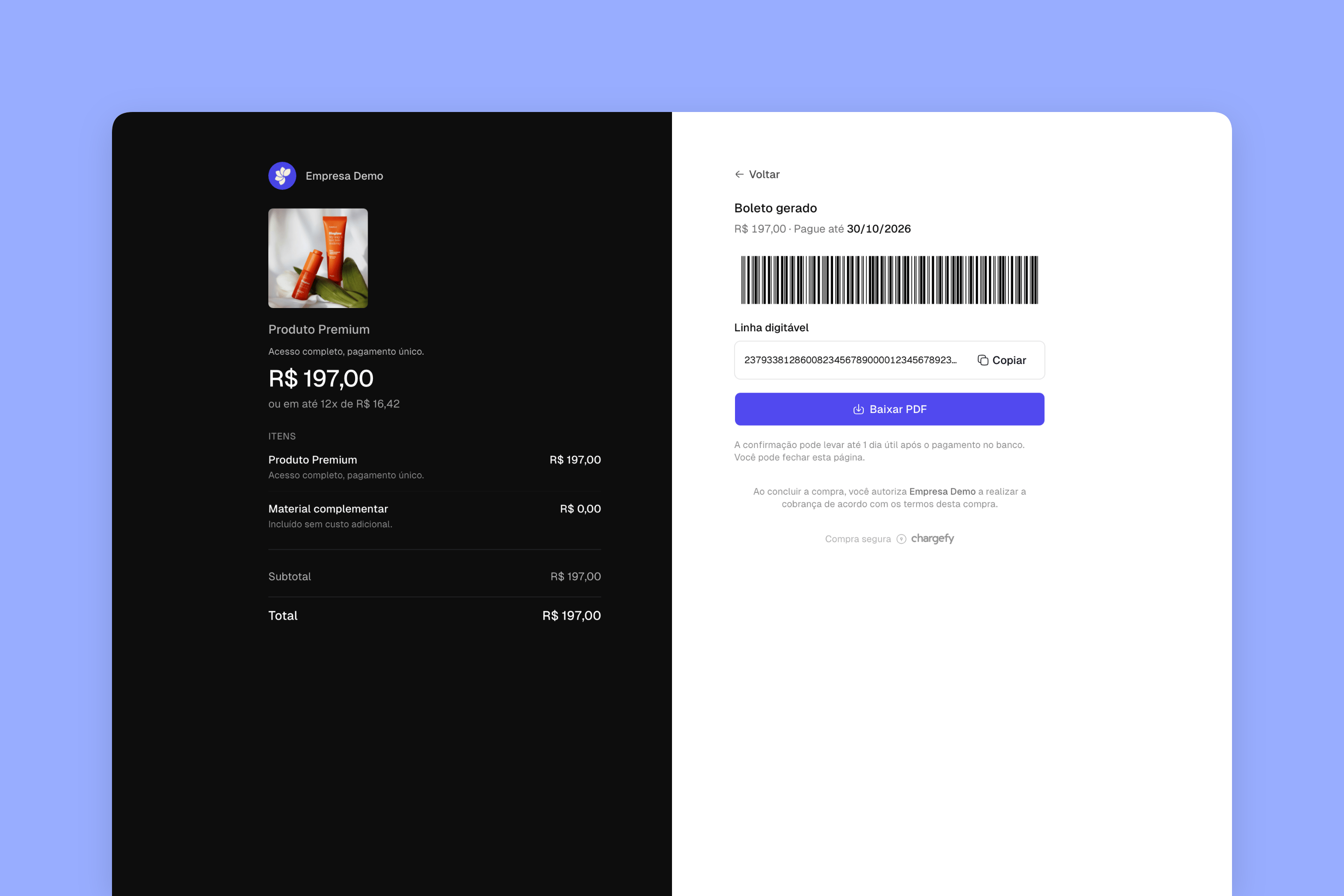
Por exemplo, um boleto de R$ 97,00 que vence na terça, 20/10:
- Terça, 23h59: o boleto sai da página.
- Se o comprador pagou na terça: a cobrança aparece como paga na quarta ou na quinta, depois da compensação.
- Se ninguém pagou: a cobrança aparece como vencida entre quinta e sexta.
API
- Vencimento do boleto:
next_action.boleto_display_details.expires_atpassa a ser o fim do dia de vencimento no fuso de Brasília (2026-10-20T23:59:59-03:00), echarge.failedcompayment_code_expiredsó chega quando o banco confirma o vencimento.
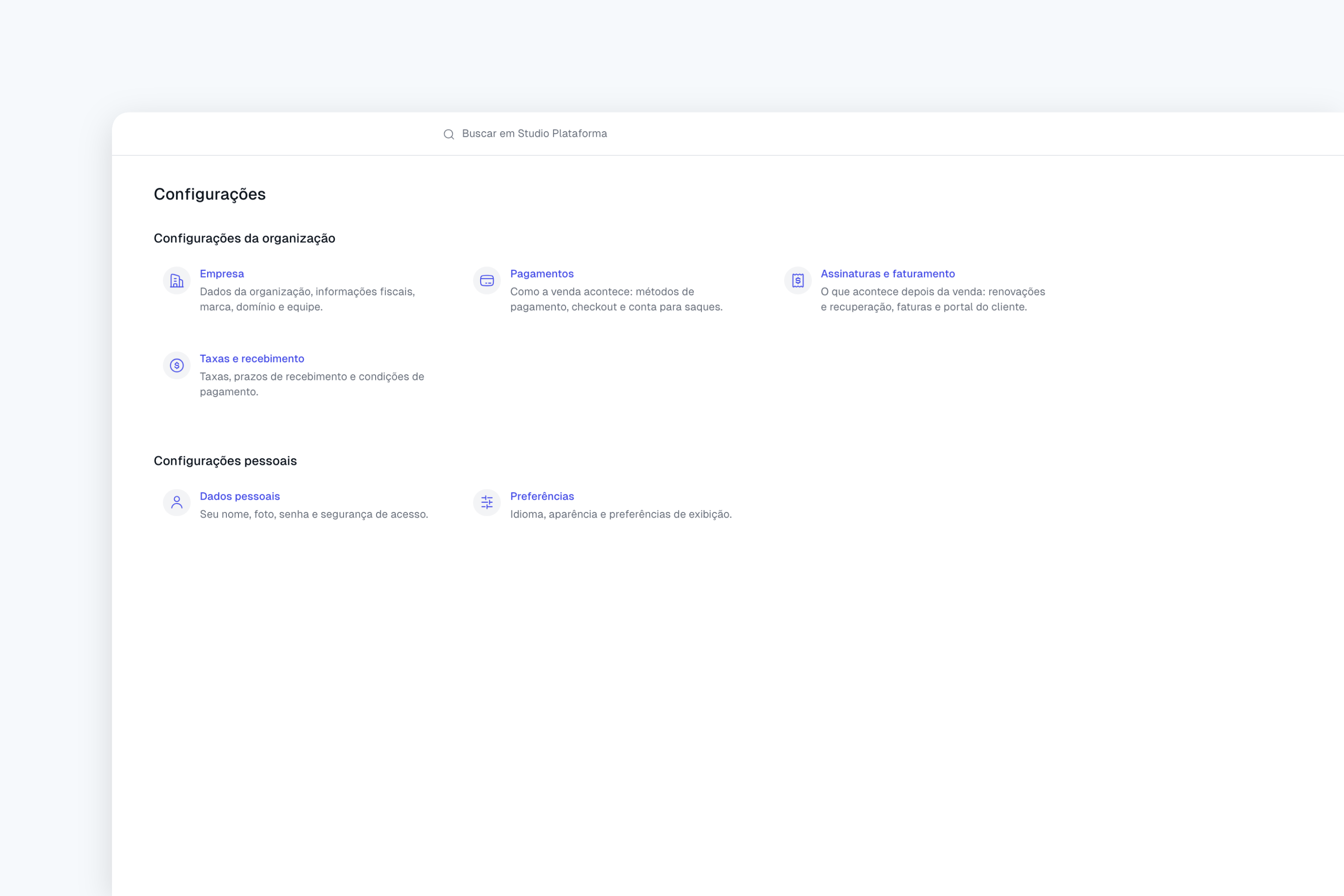
Configurações reorganizadas: Pagamentos e Assinaturas e faturamento
As configurações agora seguem o momento da venda:- Pagamentos: como a venda acontece. Abas Métodos de pagamento, Checkout e Conta para saques.
- Assinaturas e faturamento: o que acontece depois da venda. Abas Assinaturas (novas tentativas quando a renovação falha, o que acontece quando elas acabam, e-mails ao assinante e cartão de uso único), Faturas (prazo, multa, juros, lembretes e parcelamento na página da fatura) e Portal do cliente.
Página de checkout mais clara nas configurações
Em Configurações → Pagamentos → Checkout, as opções ficaram em três blocos, e cada uma diz o que o comprador vê, como “Imagem grande no topo” ou “Valor da parcela (12x de R$ 19,90)”:- Apresentação: modelo da página, o que o resumo destaca, imagem e textos do produto, resumo do pedido e destaque do parcelamento. Cada campo tem um (i) com o efeito para o comprador.
- Dados do comprador: o que o checkout pede.
- Depois do pagamento: o que acontece quando a compra é confirmada.
Novas paletas de cor na aparência
A aparência ganhou sete escalas de cinza e dezessete cores, cada uma com doze tons. O botão usa o mesmo tom no tema claro e no escuro, sempre com o texto legível, e os gráficos usam cinco tons em volta dele.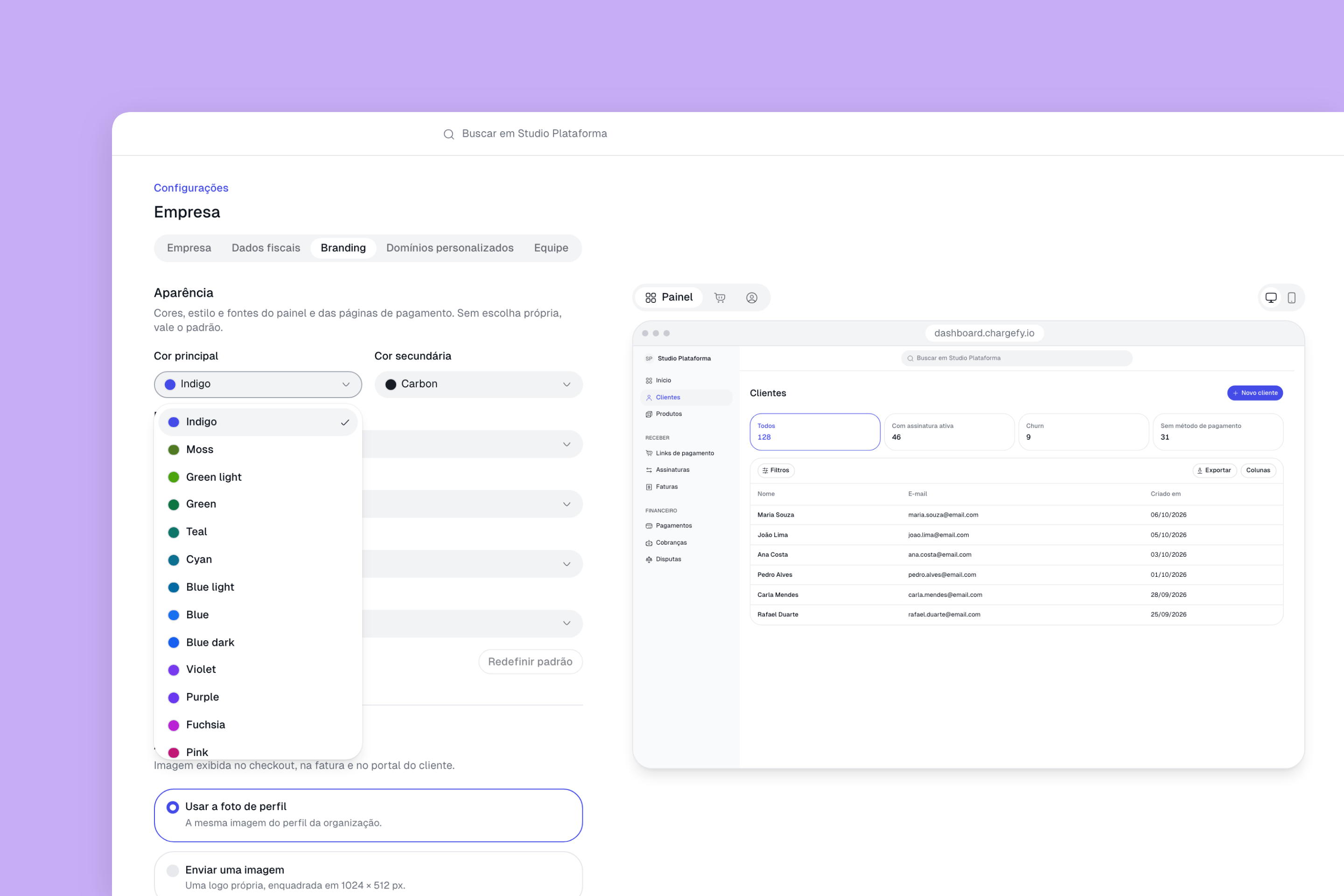
Para plataformas: cada área de configuração segue a rede separadamente
Numa organização conectada, métodos de pagamento, faturas, assinaturas, portal do cliente e checkout seguem a plataforma cada um por si, até a organização mudar algo naquela área. A régua de novas tentativas das assinaturas e o portal do cliente também passam a ter padrão da plataforma, definido no console em Assinaturas e faturamento.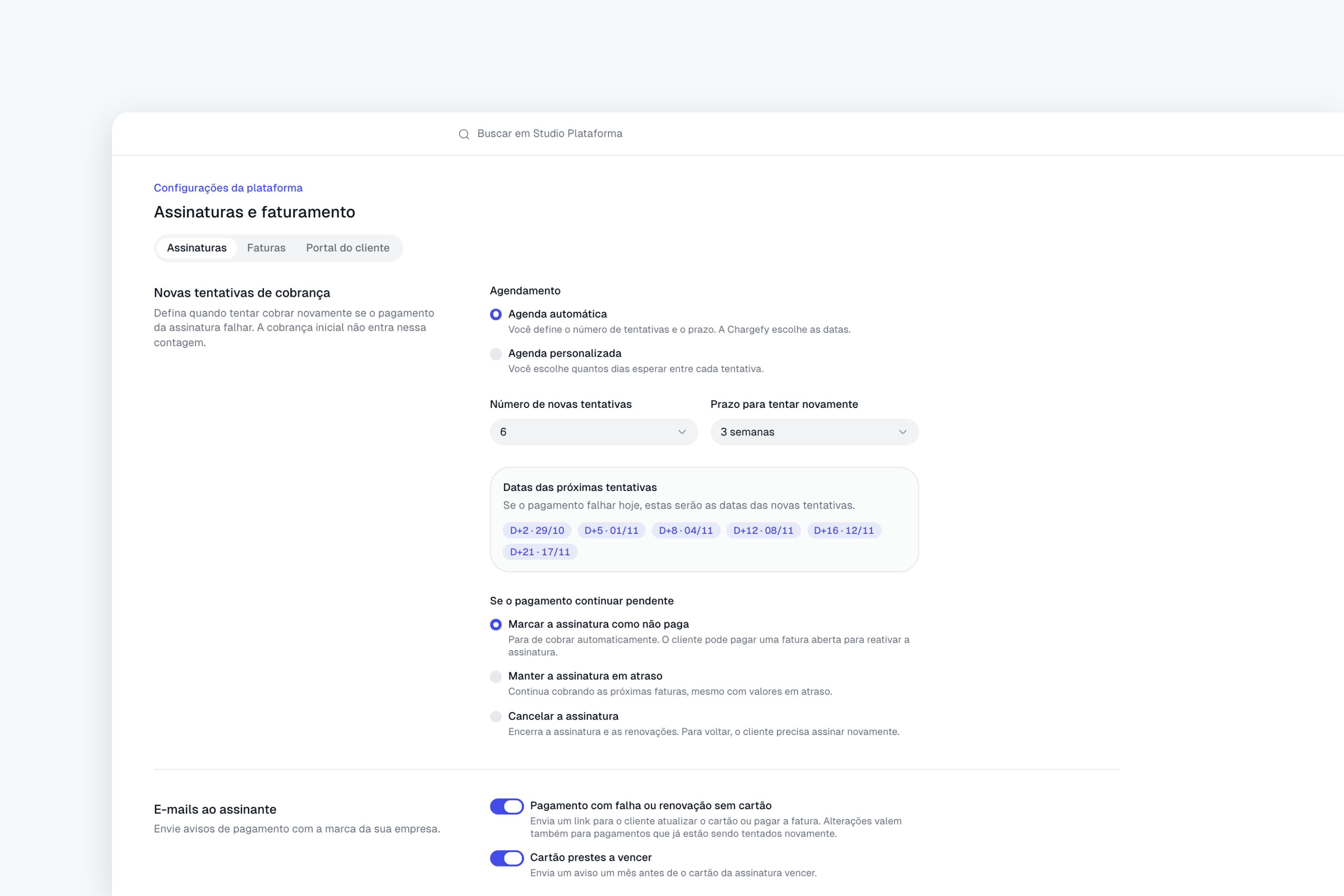
API
customer_portal.sessionsemconfiguration: o campo, que sempre voltavanull, saiu do objeto. Enviarconfigurationao criar a sessão deixa de retornar400; o campo é ignorado, como qualquer campo não suportado. Objeto da sessão do portal.- Novos valores de cor em
branding_settings.appearance:gray_coloraceitagray_blue,gray_cool,gray_modern,gray_neutral,gray_iron,gray_trueegray_warm.button_colorebackground_coloraceitammoss,green_light,green,teal,cyan,blue_light,blue,blue_dark,indigo,violet,purple,fuchsia,pink,rose,orange_dark,orange,yellow,carbon, hex ounull. Envios com um nome antigo recebemparameter_invalidcom a lista aceita. Os valores salvos foram convertidos assim:
Os demais nomes de cor continuam iguais.
Cartões de uso único ou não suportados deixam de perder a venda
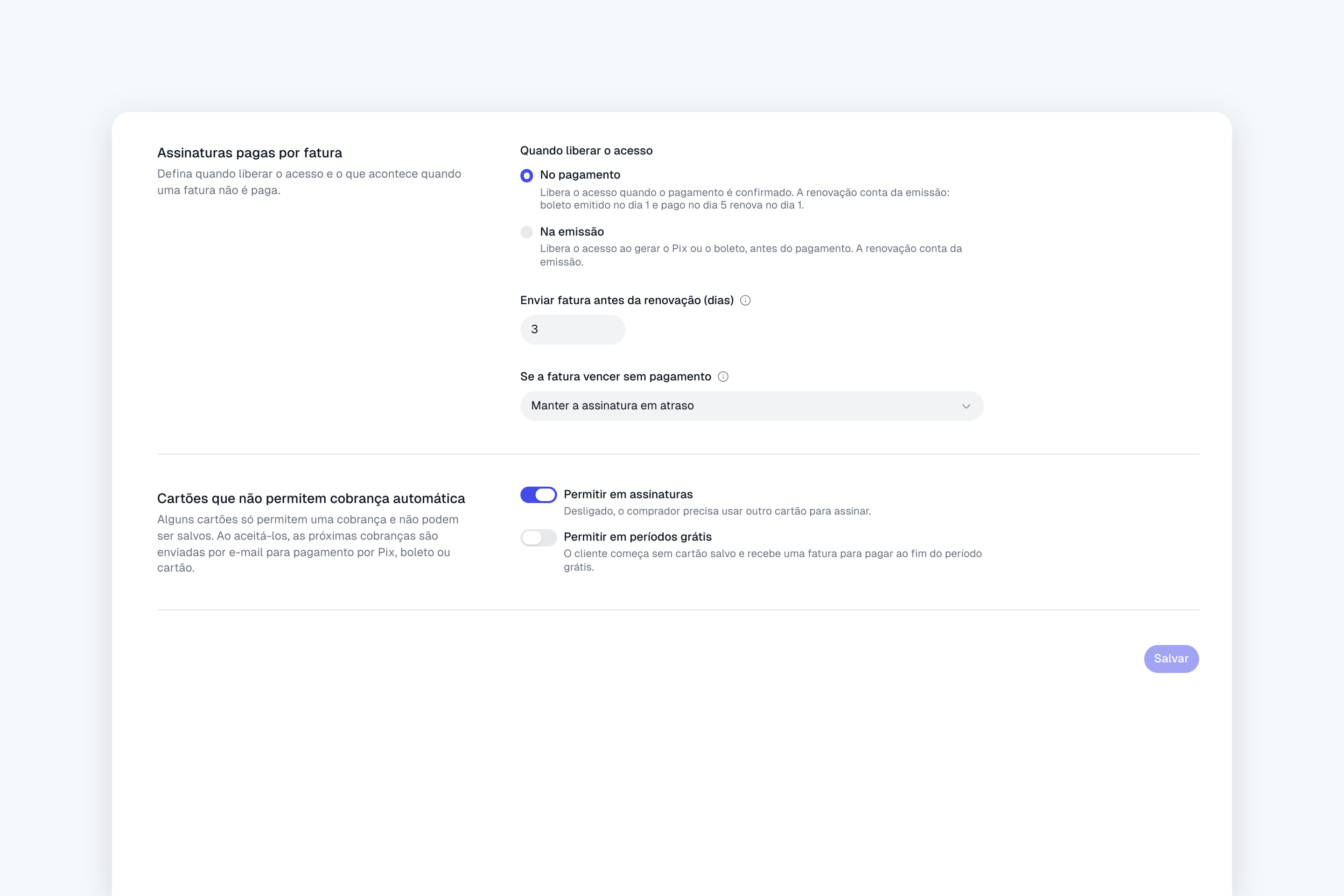
Alguns cartões, como os virtuais de uso único ou os que a emissora não libera para cobranças futuras, não podem ficar salvos. Antes, essa recusa encerrava a compra. Agora o checkout percebe o caso na hora, cobra o cartão diretamente e segue em frente, sem guardar nada:- Compra avulsa: aprovada normalmente; nenhum cartão fica salvo.
- Assinatura: a primeira cobrança sai no cartão e as renovações chegam por fatura, por e-mail, para pagar com Pix, boleto ou cartão. O comprador vê o aviso na tela de sucesso, com um botão para cadastrar um cartão comum no portal e voltar à cobrança automática.
- Período grátis: aceito quando você liga as duas opções da configuração; o cliente começa sem cartão salvo e recebe uma fatura ao fim do período.
- Fatura: o assinante que renova por fatura paga cada mensalidade com esse cartão na própria página da fatura; a assinatura não muda.
API
- Cobrança sem cartão salvo: uma cobrança de cartão pode vir com
payment_method: null; o snapshot do cartão continua empayment_method_details. Objeto da cobrança. - Assinatura renovada por fatura: uma assinatura criada por checkout de cartão pode nascer com
collection_method: send_invoice. Objeto da assinatura. - Recusa ao salvar: usa o código
single_use_card.
Notificações no painel
Um sininho no topo do painel avisa cada pagamento recebido e cada disputa aberta, com o valor e quem pagou. O aviso abre o pagamento ou a disputa, o X dispensa o aviso e Ver todas mostra o histórico.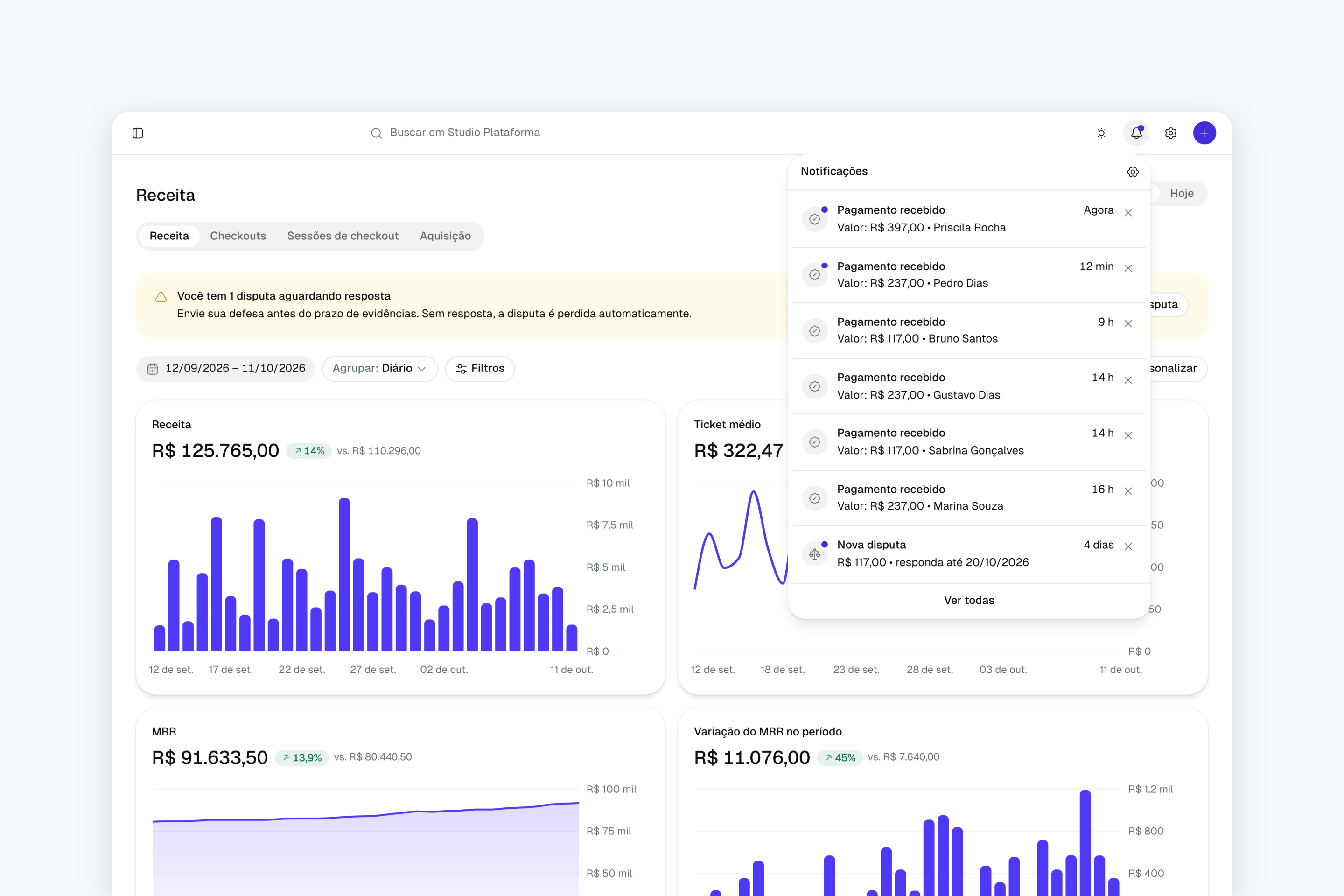
Lembretes da fatura: veja o que chegou e reenvie o que não chegou
Quando o envio falha, os lembretes de vencimento, o aviso de falha no pagamento da assinatura e o aviso de cartão vencendo agora tentam de novo sozinhos por até 24 horas. Na aba Lembretes de cada fatura, você vê a situação de cada e-mail: na fila, tentando de novo (com o horário da próxima tentativa), enviado, entregue, não enviado ou não entregue, sempre com o motivo.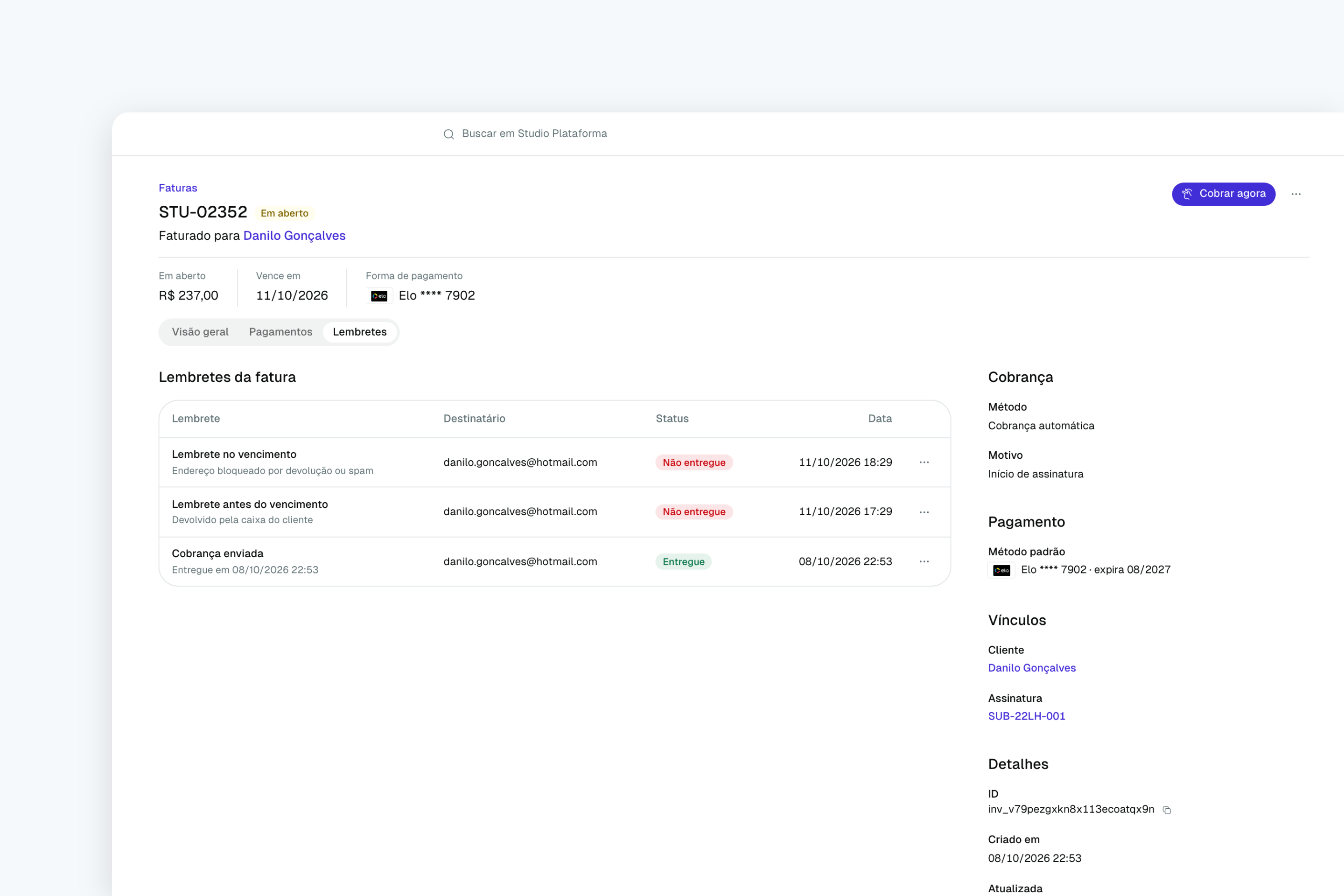
Churn: quanto você perde e por quê
A aba Assinaturas → Churn mostra quantas assinaturas foram canceladas no período, quanto de mensalidade isso representa e por que os clientes saíram, com uma cor para cada motivo. O gráfico junta a mensalidade perdida, em barras, e o número de cancelamentos, em linha.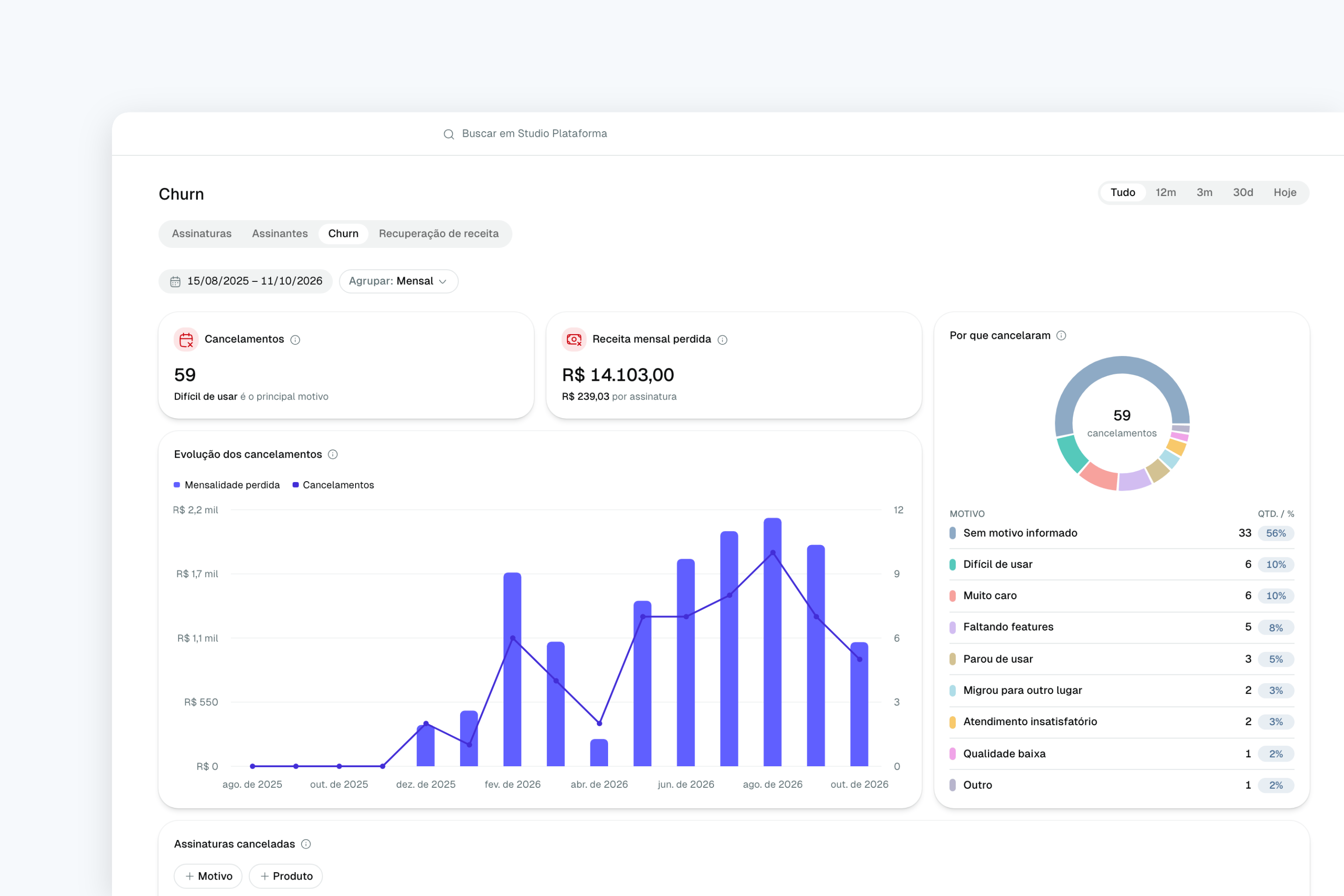
Resumo da rede no painel da plataforma
O início do painel da plataforma mostra o total processado pela rede, os pedidos, contando a compra inicial e as ofertas adicionais, e as taxas da plataforma. O volume e a sua receita aparecem lado a lado no mesmo gráfico, e as cobranças vêm separadas por Pix, cartão e boleto.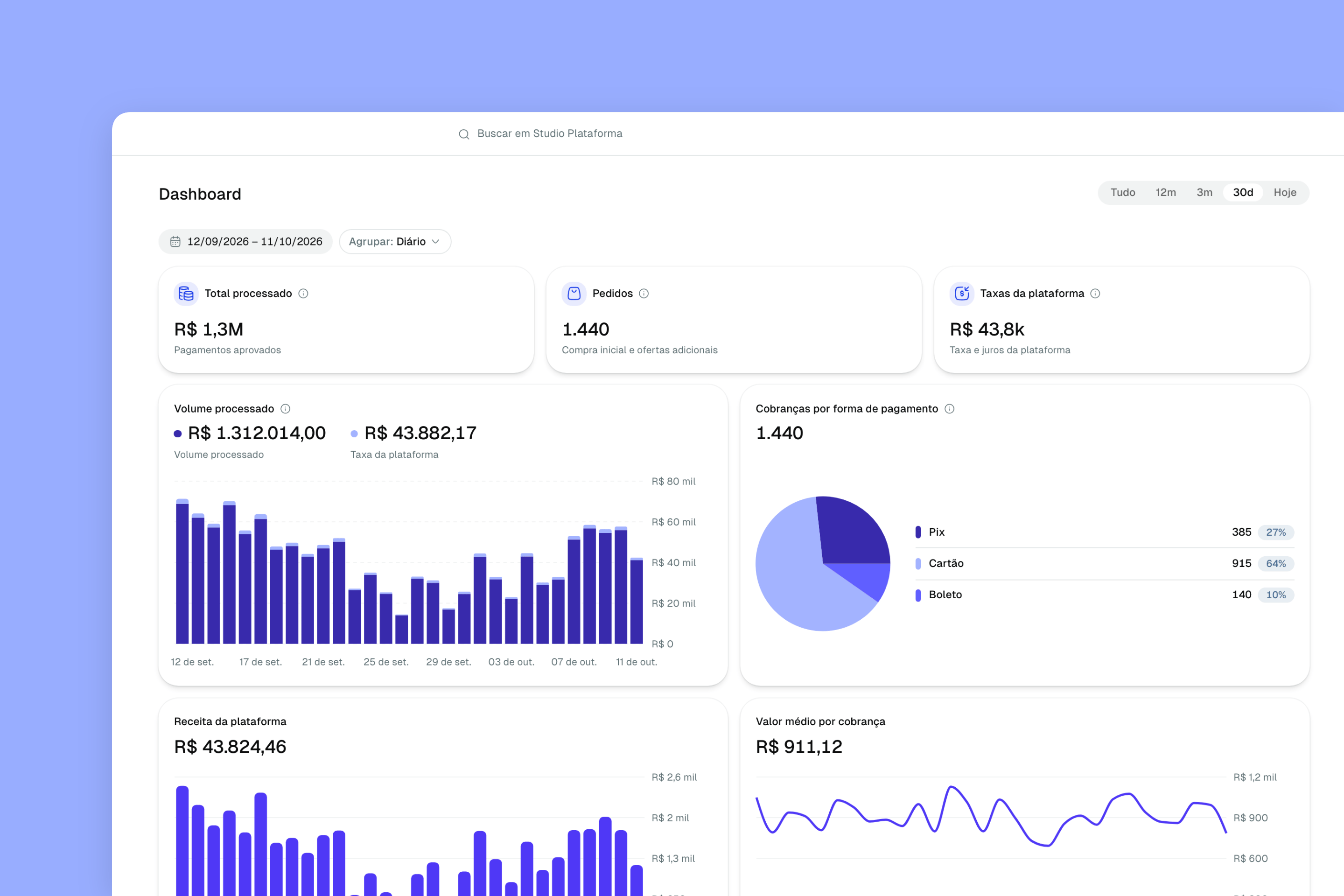
Domínio próprio para as páginas e os e-mails
Organizações e plataformas podem contratar Domínios personalizados por R$ 99,00 por mês: um endereço seu para checkout, links de pagamento e portal do cliente, e um domínio de envio para os e-mails aos seus clientes. Antes de contratar, você digita o endereço e vê como os links vão ficar.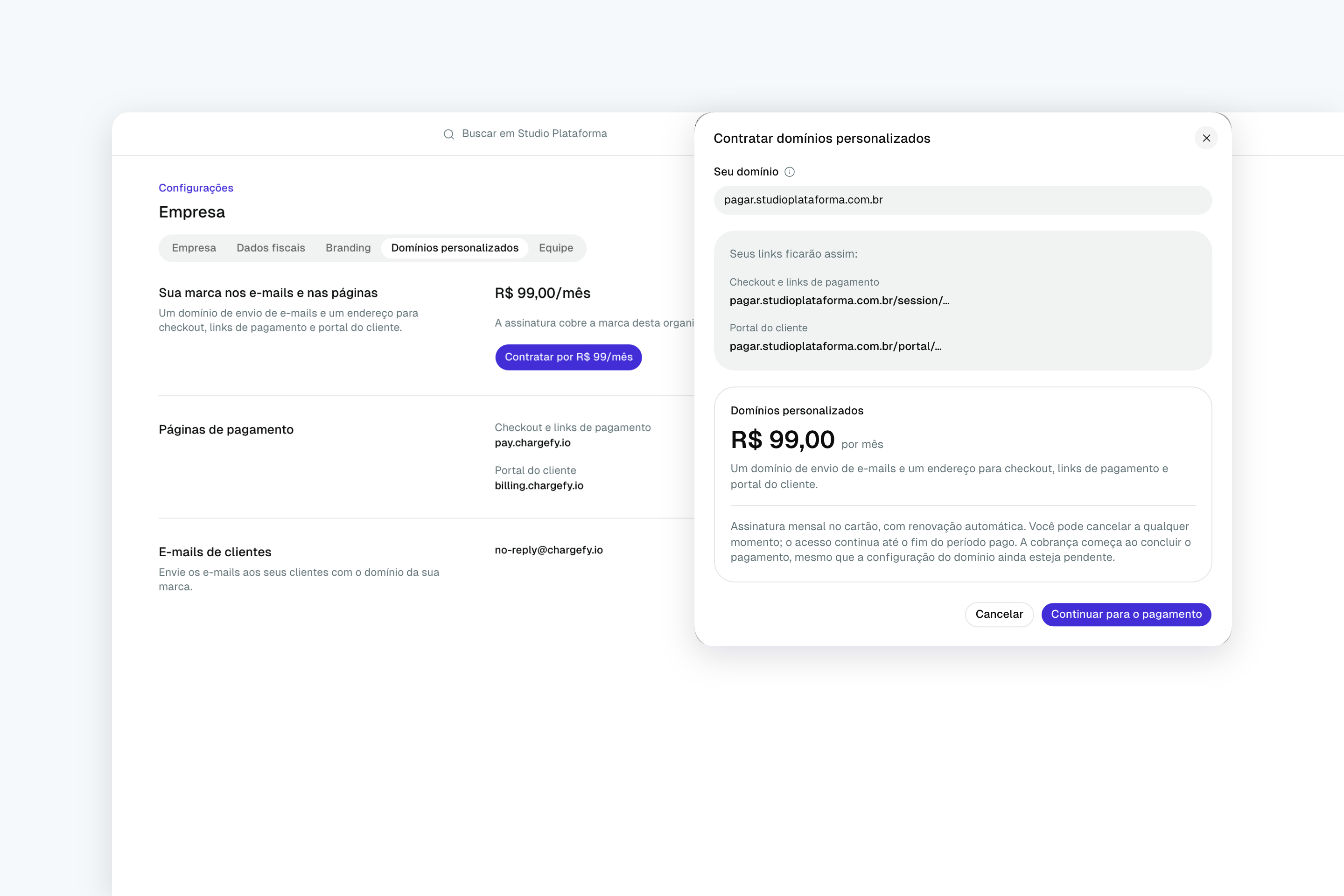
pagar.studioplataforma.com.br e vê os links como pagar.studioplataforma.com.br/session/… e pagar.studioplataforma.com.br/portal/…. O endereço precisa ser um subdomínio com pelo menos três partes. O endereço principal do site, studioplataforma.com.br, não é aceito.Na organização, abra Configurações → Empresa → Domínios personalizados. Na plataforma, abra Configurações da plataforma → Plataforma → Domínios personalizados. A assinatura é mensal no cartão e pode ser cancelada a qualquer momento.Entrega de e-mails no painel da plataforma
Em Operações → Entrega de e-mails, a plataforma acompanha os e-mails enviados na rede: avisos de pagamento, lembretes de fatura aos compradores, convites de equipe e e-mails de ativação. Cada e-mail mostra a situação, o motivo quando não foi entregue e uma prévia do conteúdo.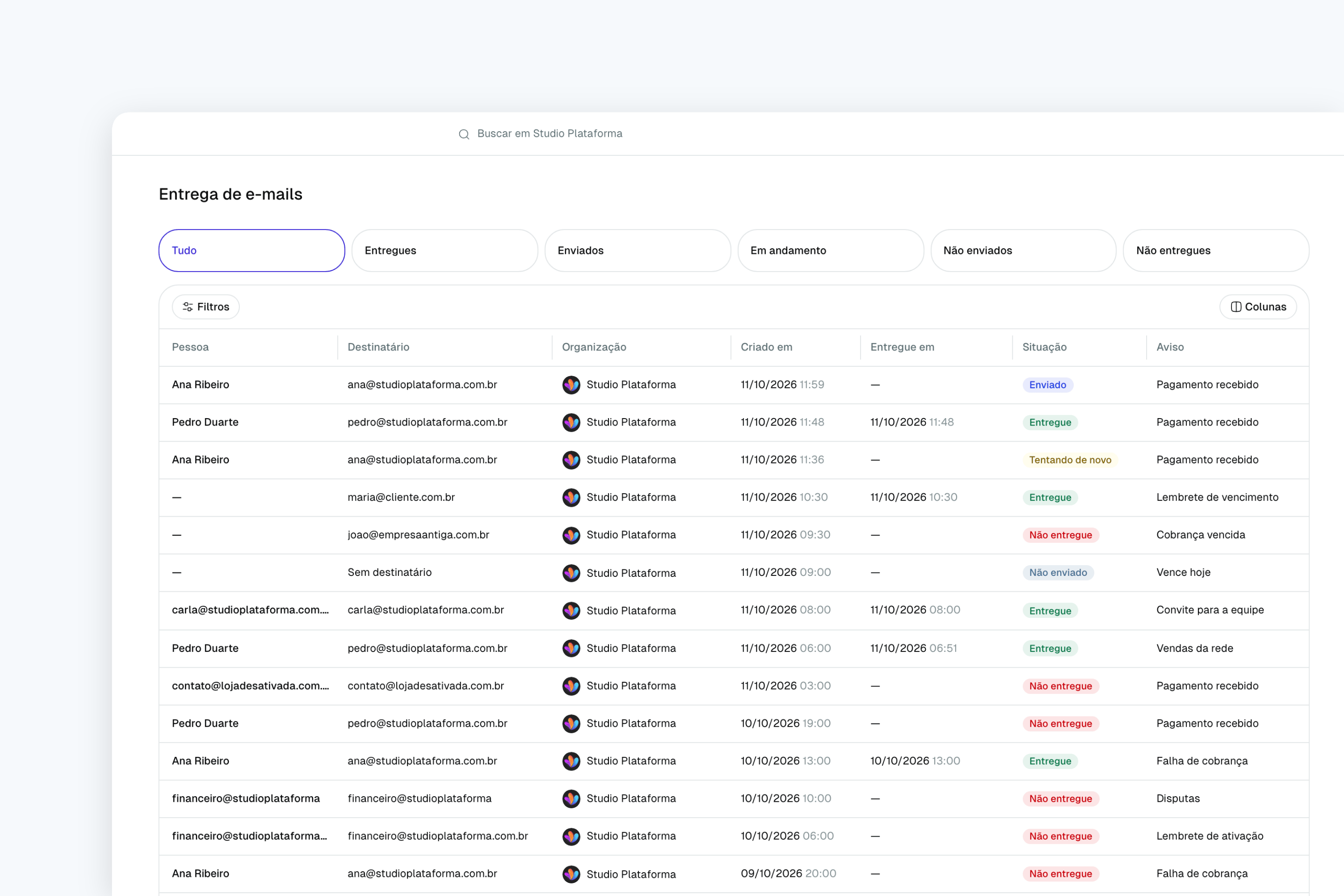
[email protected] e o motivo, sem precisar abrir um chamado.Cadastro com CPF ou CNPJ preenchido sozinho
Ao criar um cliente, digite o CPF e o nome completo é preenchido. Com CNPJ, entram a razão social, o nome fantasia, o e-mail, o telefone e o endereço, quando a consulta encontra esses dados. A busca começa assim que você termina de digitar, e trocar entre pessoa física e jurídica não apaga o que já foi preenchido.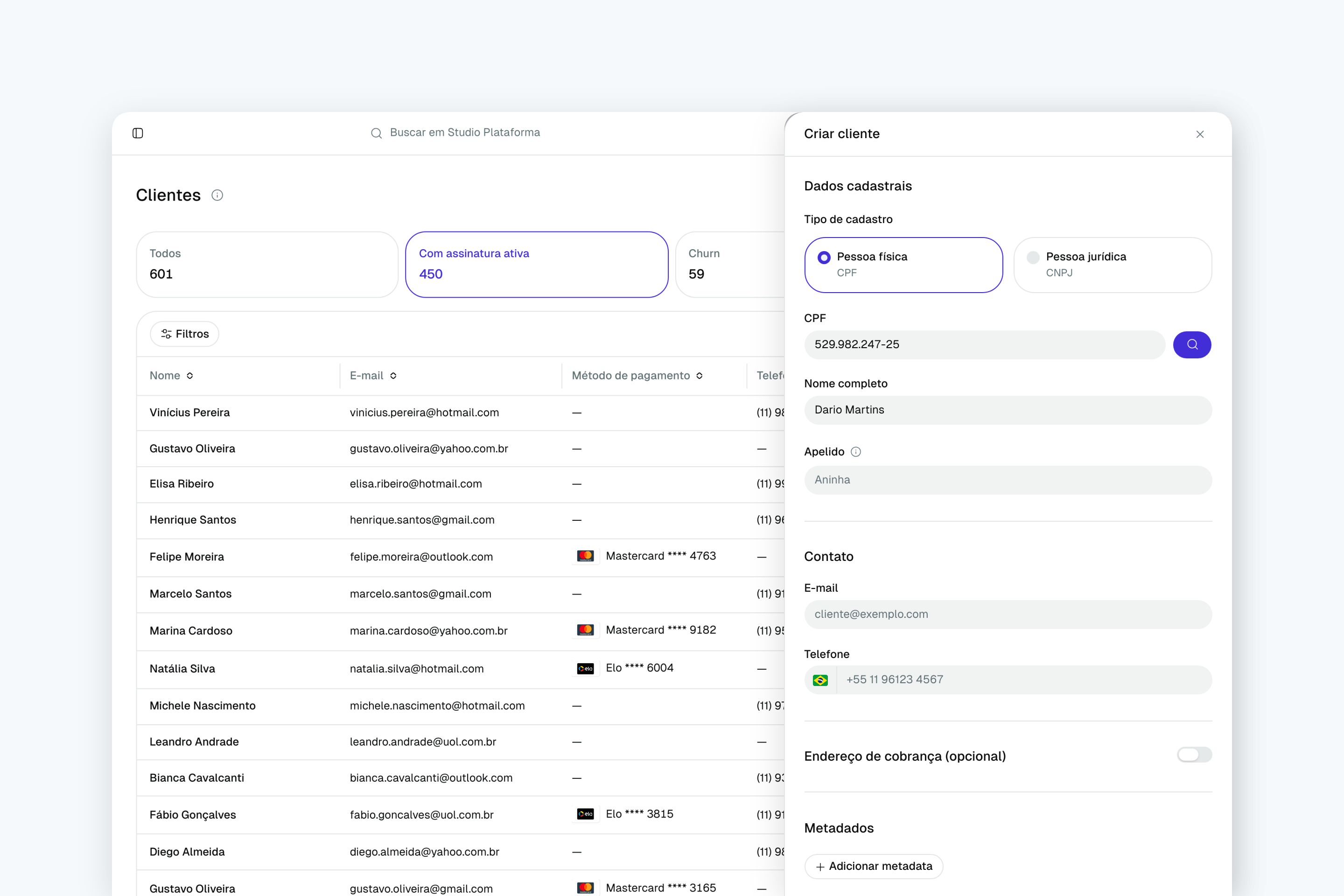
Cartão de uso único não trava mais a compra
Cartões virtuais de uso único, comuns nos apps de banco, costumam ser recusados quando o checkout tenta guardá-los para cobranças futuras. Na compra avulsa, essa recusa não encerra mais a venda: o checkout cobra o valor sem guardar o cartão. O comprador não precisa fazer nada, e a confirmação leva só alguns segundos a mais.Por exemplo: a Ana compra um curso de R$ 197,00 com o cartão virtual do app do banco. Antes, ela via um pedido para conferir os dados do cartão e muitas vezes desistia. Agora a compra é aprovada, e o histórico da sessão de checkout no painel registra “Cartão de uso único ou não suportado: não pôde ser salvo”.Em assinaturas e testes grátis, o cartão precisa ficar guardado para as próximas cobranças. Nesses casos, a recusa continua, agora com a mensagem “Este cartão é de uso único ou não suportado para cobranças futuras. Use outro cartão.”API
single_use_cardao salvar cartão: quando a validação sem valor recusa o cartão ao salvá-lo, emPOST /v1/setup-intents/{id}/confirm, no checkout de assinatura, na página da fatura e na atualização de cartão, a resposta é402comtype: "card_error"ecode: "single_use_card". No setup intent, o mesmo código fica emlast_setup_error. Antes, essa recusa saía comocard_setup_failedougeneric_decline.card_setup_failedcontinua para a falha sem recusa identificada. Consulte os códigos de recusa.
Métodos de pagamento e parcelamento em uma aba só
Os métodos aceitos e as regras de parcelamento saíram da tela de checkout e ganharam a aba Configurações → Pagamentos → Métodos de pagamento. Ali você liga cartão de crédito, Pix e boleto e arrasta os métodos para definir a ordem em que aparecem no checkout. Na mesma aba ficam quem paga os juros do parcelamento, o máximo de parcelas e quando a página da fatura oferece parcelamento.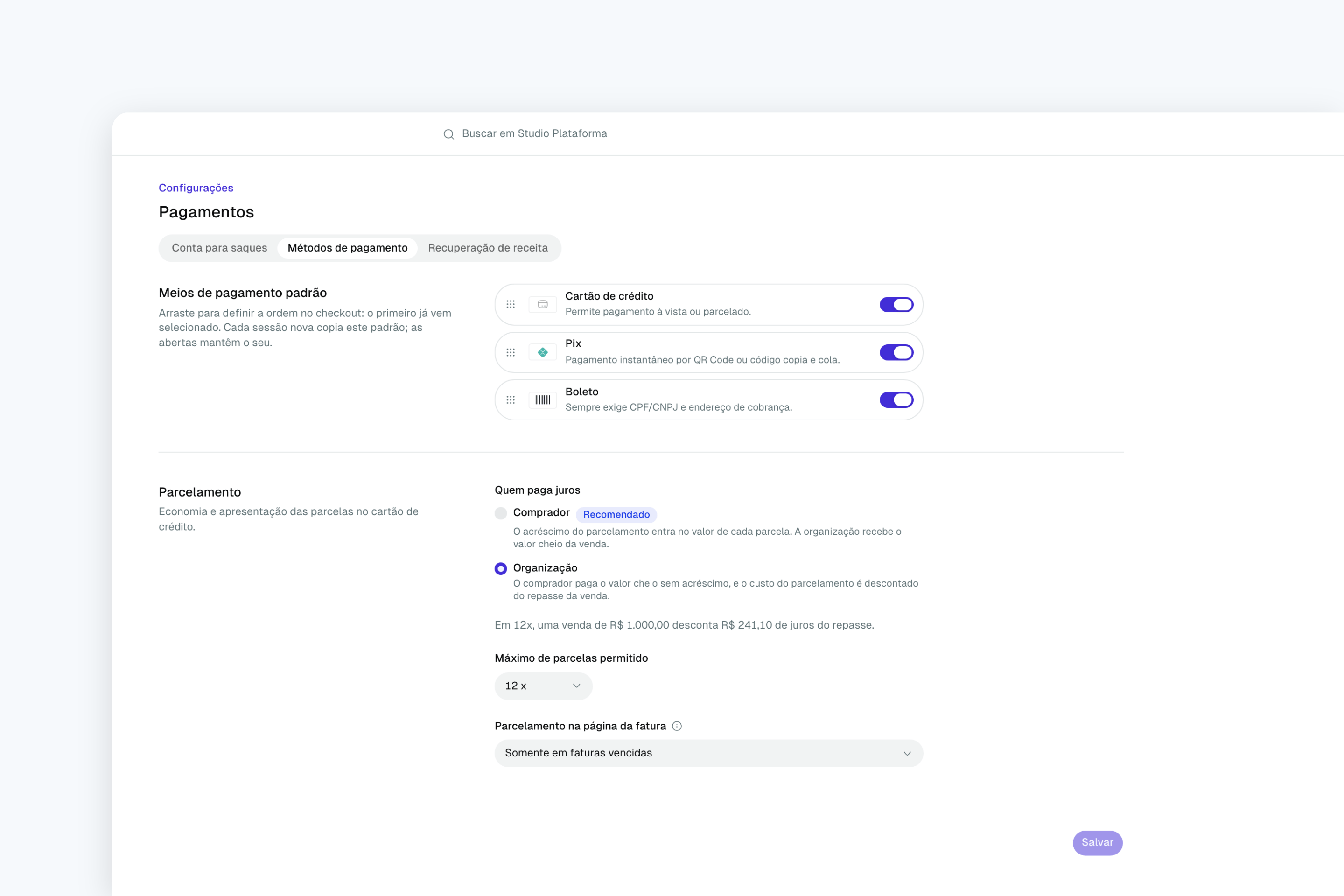
Tempo do redirecionamento depois do pagamento
Depois de uma compra confirmada, o comprador vê a confirmação e segue para a página que você configurou. Antes, a contagem era sempre de 10 segundos. Agora você escolhe: imediatamente, sem passar pela confirmação; em 1, 3, 5, 10, 15 ou 30 segundos; ou só quando o comprador tocar em Continuar.Por exemplo: uma escola que libera o acesso na própria página de obrigado define 3 segundos. O aluno paga R$ 87,00 no cartão, vê a confirmação com o nome que aparece na fatura e, 3 segundos depois, está na área de membros.O padrão fica em Configurações → Checkout e começa em 10 segundos, como antes. Cada link pode ter o próprio tempo na aba Pós-pagamento. No formulário do link, as configurações que têm padrão na organização abrem em ”—”: sem escolha, o link segue a organização; qualquer escolha fica gravada no link, mesmo igual ao padrão. Entenda o pós-pagamento.API
checkout_experience.success_redirect: novo campo emPOST /v1/checkout-sessions,POST /v1/payment-linksePOST /v1/payment-links/{id}, e na leitura dos dois objetos e dos webhookscheckout.session.*epayment.link.*.{ "type": "automatic", "delay_seconds": 5 }redireciona depois de 0 a 60 segundos, e0leva o comprador direto do checkout, sem a confirmação;{ "type": "manual" }espera o clique. Na sessão, o campo sempre traz o valor que vale para ela; no link,nullsegue o padrão da organização. Valores fora dessas regras retornam400. Consulte o parâmetro.
Aparência da marca em sete escolhas
A aparência das páginas do comprador — checkout, confirmação da compra, fatura hospedada, portal do cliente e o botão dos e-mails ao comprador — passa a ser definida por sete escolhas: cor principal, cor secundária, escala de cinza, estilo, fonte, fonte de código e tema claro ou escuro. Cada cor aceita uma das 17 cores prontas, o hex exato da sua marca ou nenhuma cor de marca.Por exemplo: uma loja de marca verde mantém o botão Pagar exatamente no verde#278629, deixa o painel do produto num cinza-azulado suave #F6F9FC e escolhe cantos levemente arredondados com a fonte Geist. A mesma aparência veste o checkout, a fatura, o portal do cliente e o botão do e-mail com o link da fatura.Quem já tinha personalizado cores, cantos ou tema continua com as páginas iguais: a Chargefy converteu a marca antiga para as novas escolhas. Quem nunca personalizou passa a usar a aparência padrão da Chargefy. Para ajustar, abra Configurações → Branding. Entenda o que cada escolha pinta.API
branding_settingsviroubranding_settings.appearance: emPOST /v1/organizations,GET /v1/organizations,GETePOST /v1/organizations/{id}e nos webhooksorganization.createdeorganization.updated, os campos da marca saíram debranding_settingse foram para o blocoappearance. Os campos antigos deixaram de ser aceitos e de ser devolvidos.
- Organizações filhas já personalizadas: a Chargefy converteu cada marca com a tabela acima, e as páginas continuam iguais. As que nunca personalizaram a marca leem
appearance: nulle passam a seguir a aparência da plataforma. - Escrita:
branding_settingsaceita sóappearance, enviado completo — as sete chaves, com as cores podendo sernull— ounullpara seguir a plataforma. Não há atualização parcial dentro do bloco. Um campo antigo retorna400parameter_unknown; uma chave faltando,400parameter_missing; um valor fora da lista,400parameter_invalid. Veja os quatro formatos. - Leitura: a API devolve só o que a organização salvou, sem a aparência herdada, com as cores no formato em que foram salvas (nome ou hex).
- Webhook: quando a marca muda pela API,
organization.updatedtraz o bloco anterior emprevious_attributes.branding_settings. - Funis de upsell:
appearancedo estado devolvido porChargefy.Funnel.getState()passou a ter as mesmas sete chaves, já resolvidas e com as duas cores sempre em hex. Se a sua página lêappearance.accent_color, troque porappearance.button_color. Veja o exemplo.
Funil de upsell desenhado como fluxo
O editor de funil virou um fluxo visual: o link de pagamento de entrada, cada etapa com a oferta, o preço e a página, e os caminhos Sim e Não ligando uma etapa à outra. A etapa avisa o que ainda impede o funil de funcionar: falta de oferta, página sem endereço ou nenhum caminho que chegue até ela.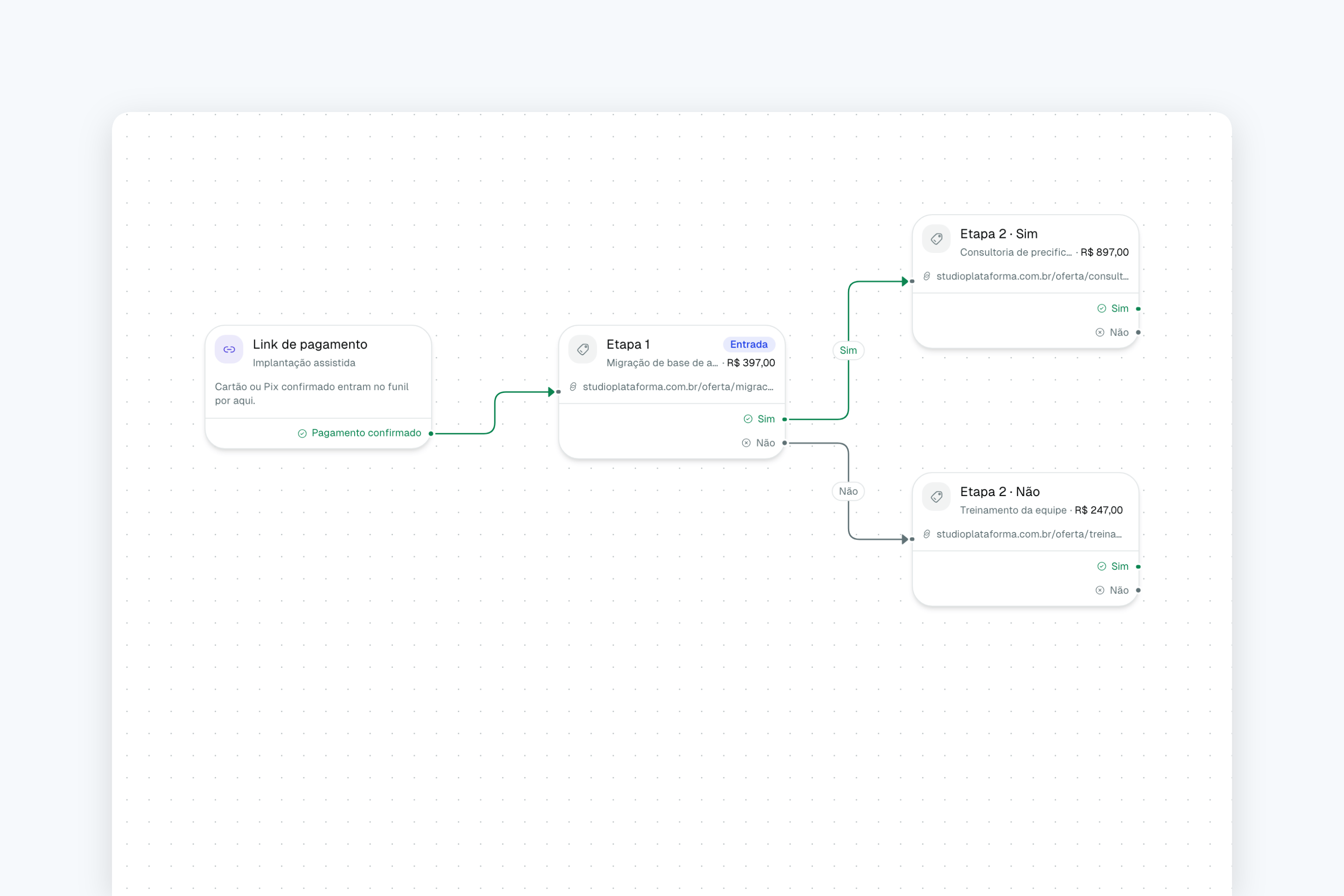
Limites de requisição por chave de API
Cada chave de API passa a ter cotas por minuto: 120 consultas e 120 criações ou alterações, além de 40 chamadas em 10 segundos. Chaves de plataforma, usadas com o headerOrganization, têm 1.800 consultas, 720 criações e 450 chamadas em 10 segundos. As cotas protegem o checkout e a API de todas as organizações quando uma integração entra em laço ou faz uma varredura grande de uma vez.A chamada acima da cota volta 429 rate_limit_exceeded com o header Retry-After e não é processada.Por exemplo: uma tela que pergunta a cada 2 segundos se um Pix foi pago faz 30 consultas por minuto por comprador. Com o webhook payment.intent.succeeded, a sua integração recebe a confirmação assim que o Pix é pago, sem nenhuma consulta.Ver os limites e como tratar o 429.Tabelas de juros por organização
Cada nova cobrança passa a usar a tabela vigente, inclusive renovações e novas tentativas de assinatura. Cobranças existentes conservam os valores. Checkout e fatura pedem outra confirmação se os juros mudarem antes do pagamento.Com Chargefy for Platforms, a plataforma que recebe os juros pode escolher entre as tabelas liberadas pelo contrato e configurar suas organizações filhas.
installment_plan: "default" acompanha o padrão da plataforma, e um ID fixa a tabela. Confirmações de cartão com preço desatualizado retornam 409 installment_interest_changed. No Pix, uma intenção precificada para cartão parcelado cobra o valor à vista, sem juros de parcelamento.Configurar tabelas de juros.Taxa da Chargefy em um item só no extrato
Em algumas vendas antigas, o extrato mostrava o custo de processamento em um item próprio, separado da taxa da Chargefy. Agora os dois valores aparecem somados em um único itemchargefy_fee. O total descontado e o valor líquido de cada movimento continuam os mesmos.Por exemplo: um movimento com fee_amount: 1290 que trazia dois itens em fee_details, de 390 e 900, passa a trazer um só, chargefy_fee de 1290.API
fee_detailssemprovider_fee: o tipoprovider_feedeixou de existir emfee_details[].typeno objetotransactiondeGET /v1/transactions,GET /v1/transactions/{id}, dos webhookstransaction.*e das ferramentas MCP. Onde ele aparecia, o valor vem somado ao itemchargefy_fee, com a descriçãoChargefy processing fee.fee_amount,net_amounte a soma dos itens não mudam. Se a sua integração trataprovider_fee, some o valor dele ao dechargefy_fee. Consulte o objeto transaction.
Planos de taxas para plataformas
Quem opera uma plataforma agora organiza as taxas das organizações filhas em planos. Cada plano define o percentual e o valor fixo de cada condição de pagamento: método, bandeira e número de parcelas. Um dos planos é o padrão, e cada organização filha segue o padrão ou usa um plano fixado.Por exemplo: sua plataforma cobra 3,99% no Visa 1x no plano Padrão e negocia 3,49% com as organizações de maior volume. Crie um plano Parceiros com essa condição e fixe-o nessas organizações. As demais continuam no padrão. Se um dia você escolher outro plano como padrão, quem segue o padrão passa a pagar o novo plano na próxima cobrança.Editar um plano mantém o mesmo plano e vale para todas as organizações dele a partir da próxima cobrança. Cobranças já processadas não mudam. Antes de salvar, o painel mostra quantas organizações serão afetadas e o que muda em cada condição.Quando as condições da plataforma são liberadas, a Chargefy cria o plano Padrão no custo contratado, sem margem. O painel pede Defina sua taxa até você salvar o Padrão ou escolher outro plano como padrão. Até lá, as vendas funcionam normalmente.Para começar, abra Configurações da plataforma → Planos de taxas. Entenda os planos de taxas.API
- Planos de taxas pela API:
GET /v1/fee-planseGET /v1/fee-plans/{id}listam e consultam os planos da sua plataforma, somente com a API key da plataforma. Criar e editar planos continua no painel. Consulte o objeto fee_plan. - Plano de cada organização:
organization.fee_plantraz"default"quando a organização segue o plano padrão, ou o ID do plano fixado. Ao criar ou atualizar a organização, envienullou"default"para seguir o padrão, ou o ID de um plano para fixá-lo. Veja os exemplos. fee_plansó com chave de produção: o plano define o preço das vendas reais, e a organização é a mesma em teste e em produção. Enviarfee_plancom chave de teste, mesmonullou"default", retorna400livemode_mismatchcomparam: "fee_plan"; em teste, omita o campo.- Eventos:
fee.plan.createdefee.plan.updatedchegam aos endpoints comevents_from: "platform", comorganizationigual à organização da plataforma. A troca do plano de uma organização continua emorganization.updated, comprevious_attributes.fee_plan. - Para quem integrou com a documentação de 26 de setembro: saíram o campo
is_activee o filtrois_active; cada item deratesganhouid, que muda quando a condição é editada;fee_planpassou a aceitarnull; os errosinvalid_fee_planefee_plan_not_foundpassaram a serinvalid_requesteresource_missing, comparam: "fee_plan", efee_plan_unavailableefee_plan_changeddeixaram de existir; a chamada sem API key de plataforma responde403permission_denied. Os IDs de plano mudaram e passaram a ter 8 caracteres Base58, com letras maiúsculas e minúsculas, comoplan_k6F3mqMZ: releia os planos e ofee_plandas organizações antes de reutilizar IDs guardados.
Exporte os dados com os filtros que você escolheu
Preparou uma lista para conferir os recebimentos ou compartilhar com o financeiro? A exportação agora acompanha os filtros e a ordenação que você escolheu. Você também decide quais colunas entram no arquivo.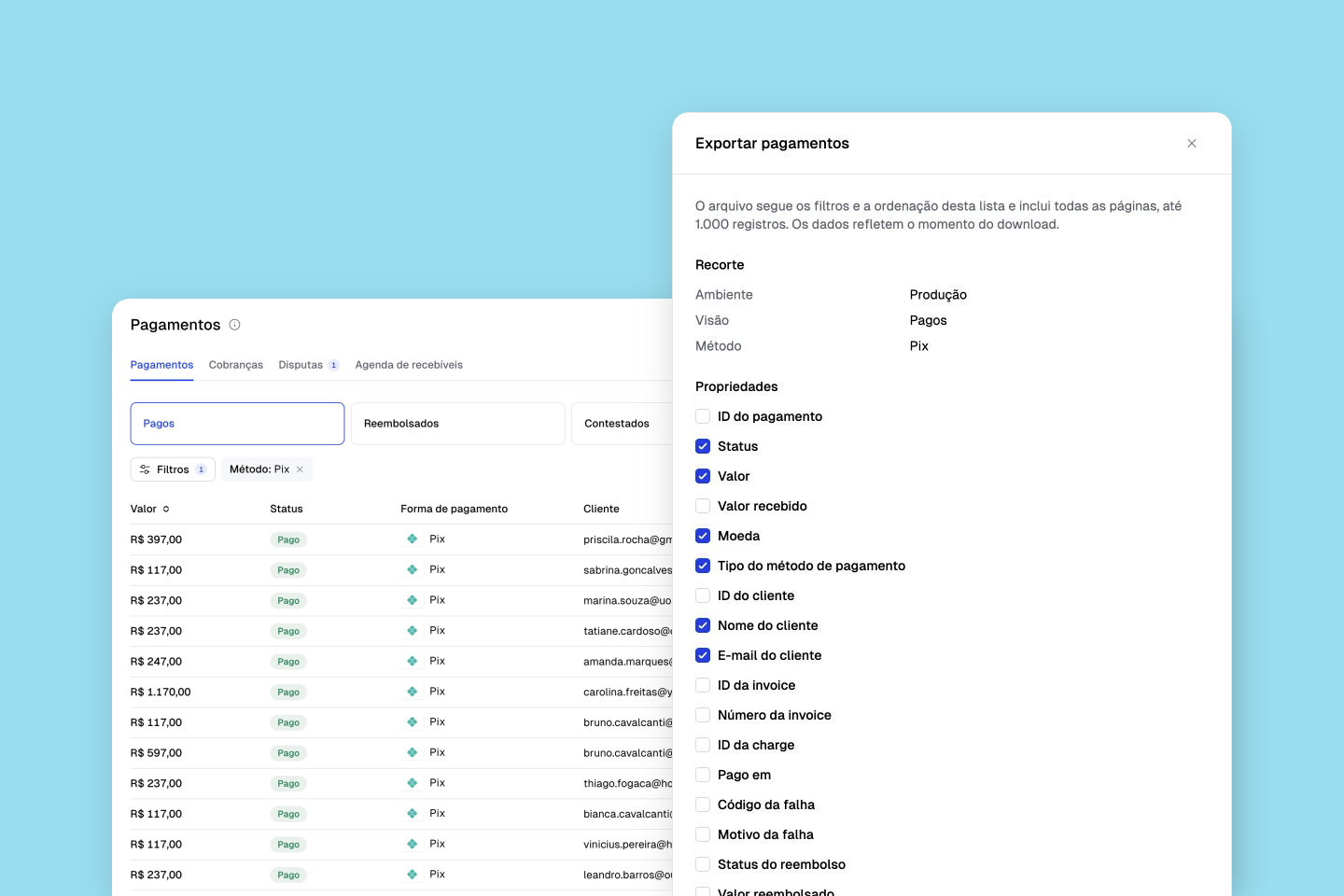
Recebeu por fora? Marque a fatura como paga
Seu cliente fez uma transferência direta ou pagou em dinheiro? Agora você pode registrar esse recebimento na Chargefy. Abra a fatura e escolha Marcar como paga.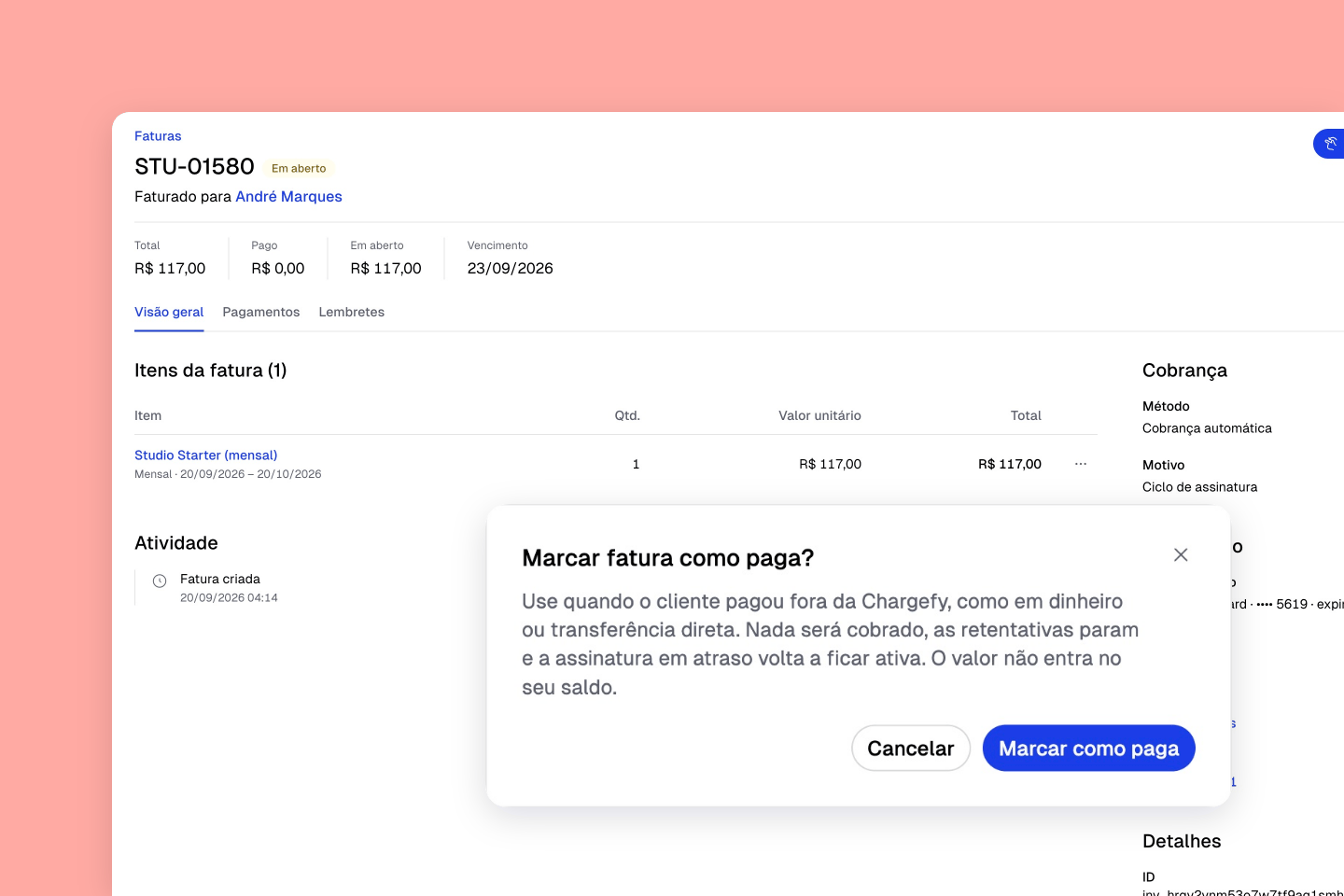
Acompanhe os checkouts das suas contas conectadas
Quem opera uma plataforma agora pode analisar os checkouts de uma conta conectada pelo próprio painel da plataforma. Escolha a organização e o período para acompanhar a jornada até o pagamento.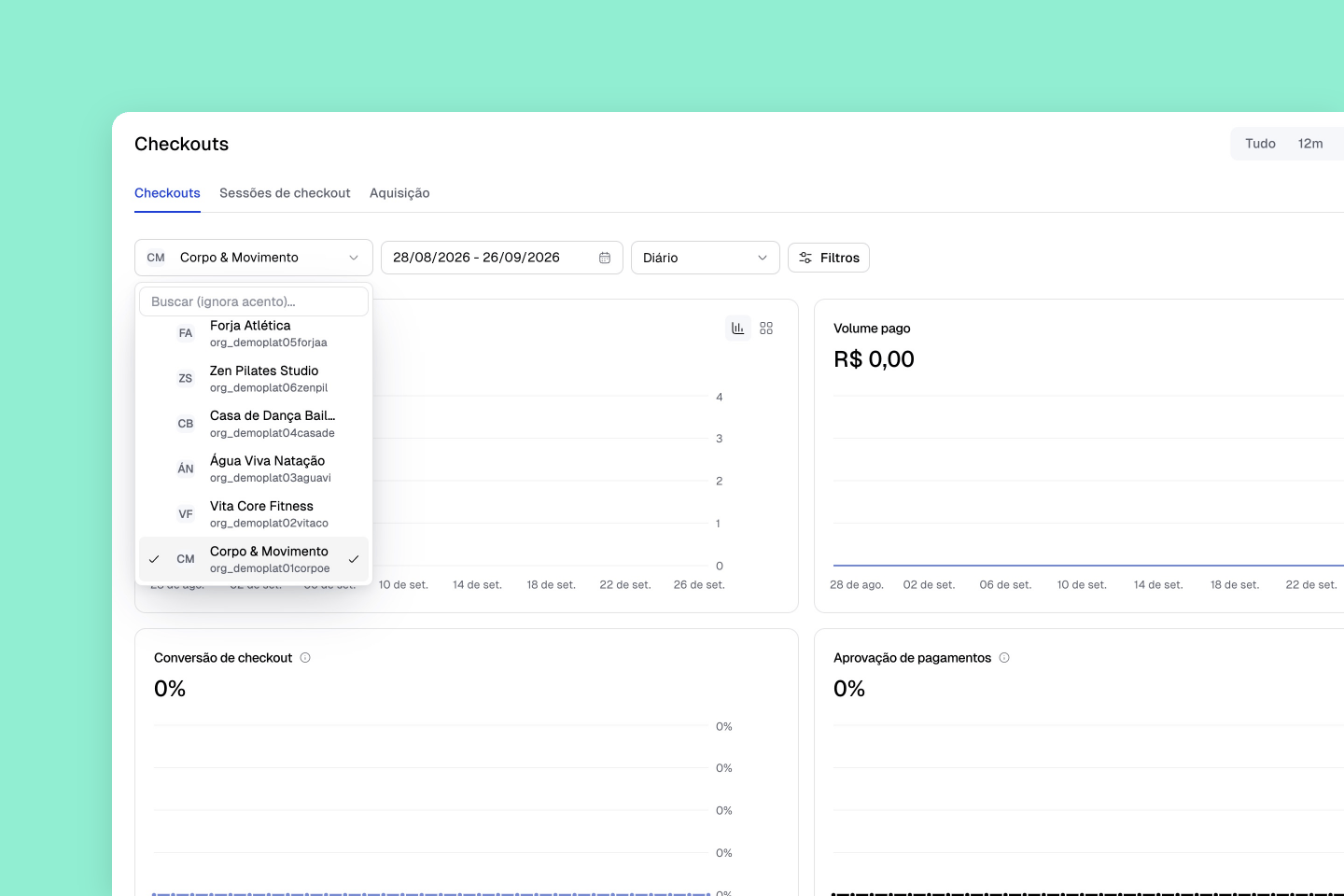
Links de pagamento sem sair da plataforma
Sua equipe pode criar e gerenciar links de pagamento das contas conectadas pelo painel da plataforma. Na criação, o primeiro passo é escolher a organização vendedora: o catálogo, o link e a venda pertencem a ela.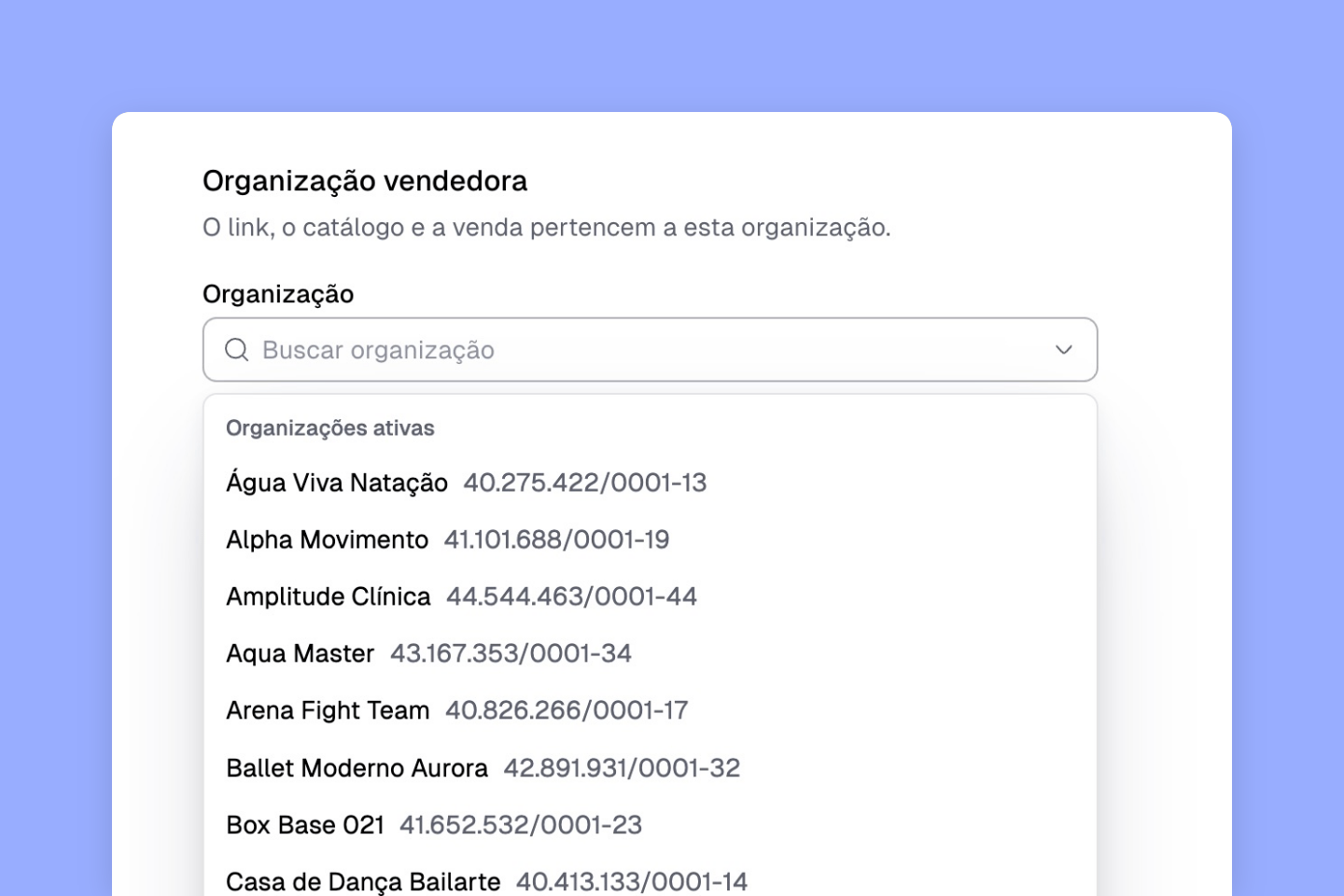
A busca do painel sempre à mão
A busca agora faz parte do cabeçalho do painel no computador, ao lado dos atalhos da sua conta. Ela acompanha a navegação e se ajusta ao espaço disponível quando você abre ou recolhe o menu lateral.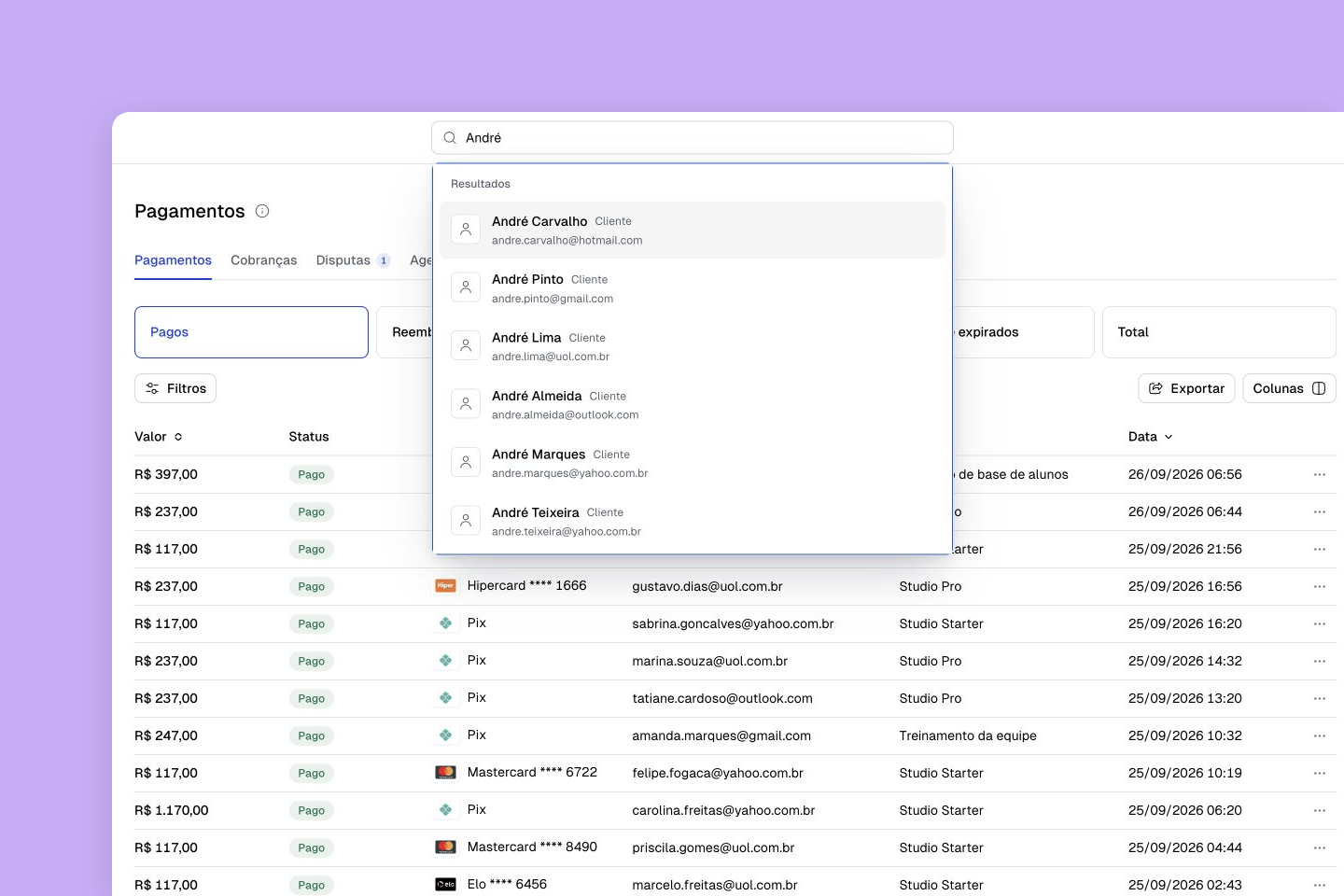
Cartão novo só entra pelo navegador
Salvar um cartão passa a ter um único caminho: o backend cria o cadastro (setup_intent) e o navegador o conclui com confirmSetup() do Chargefy.js. O número do cartão vai direto do navegador para o processador, e a integração recebe apenas o payment_method (pm_*). Nenhum dado de cartão passa pelo seu servidor nem pela Chargefy. Veja o cadastro de cartão.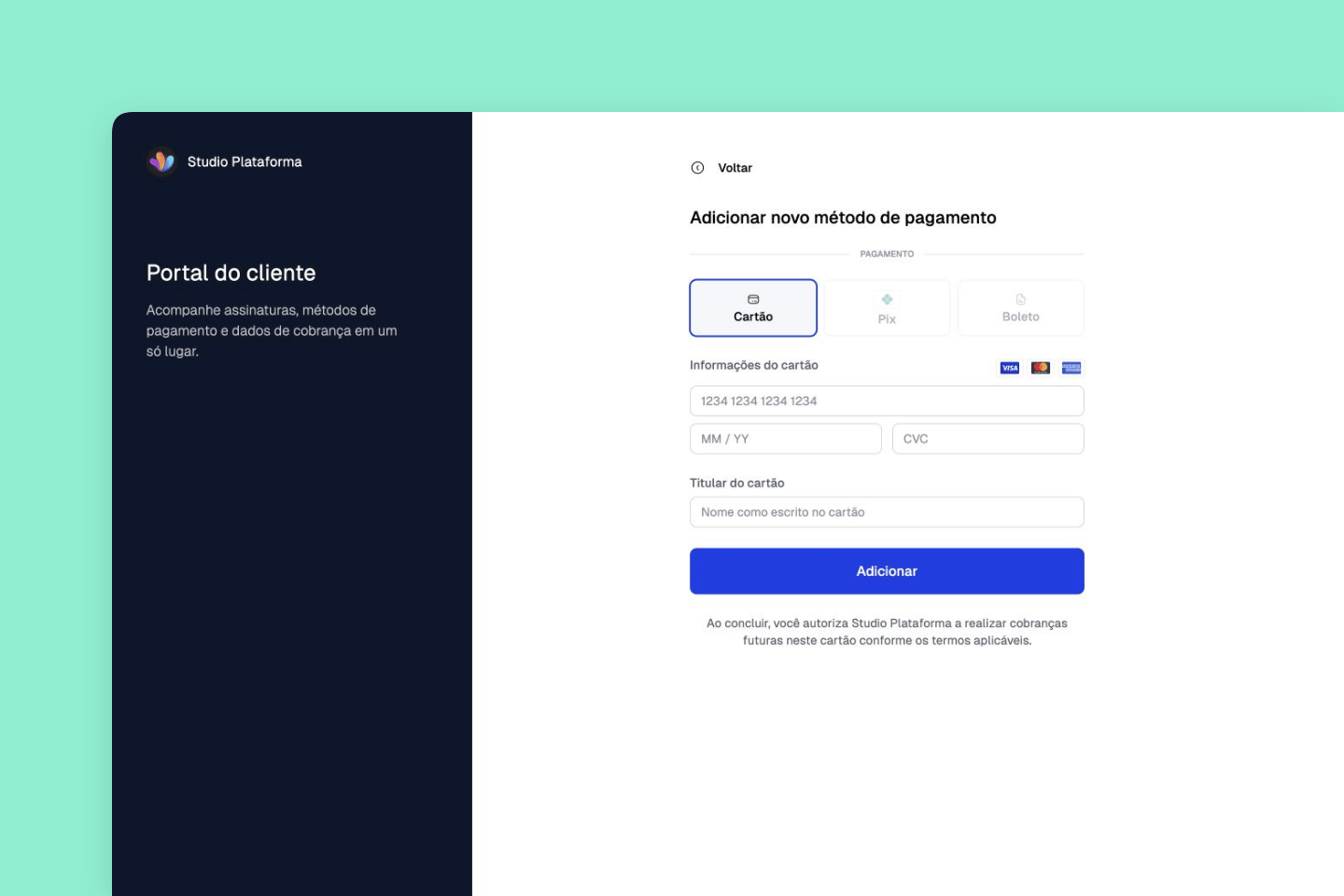
API
POST /v1/tokense o objetotokenforam removidos: a tokenização pelo servidor nunca foi aceita pelo processador em produção, então o endpoint só devolvia erro. Ele agora responde410endpoint_removed. Quem tokenizava no navegador comcreatePaymentToken()passa a usarconfirmSetup(), que já entrega opayment_methodpronto. Veja o Chargefy.js.token_idecard_iddeixam de existir em setup intents:POST /v1/setup-intentsePOST /v1/setup-intents/{id}/confirmaceitam cartão pelo backend apenas comopayment_method(pm_*) já salvo;confirm: trueno create exigepayment_method. Cartão novo entra pelo navegador, compk_*eclient_secret. Consulte a confirmação.
Contas conectadas: do cadastro à operação pelo painel
As contas conectadas representam os vendedores ou empresas que operam com uma plataforma. A criação dessas contas, que já podia ser feita pela integração, passou a estar disponível também na lista de organizações do painel. Depois do cadastro, você pode enviar um link por e-mail ou copiá-lo para o responsável concluir os dados.O painel também passou a permitir escolher a organização ao criar produtos, clientes, cobranças e assinaturas. A equipe pode cadastrar uma conta e preparar sua operação no mesmo lugar, sem depender de chamadas à API para essas tarefas. Conheça as contas conectadas.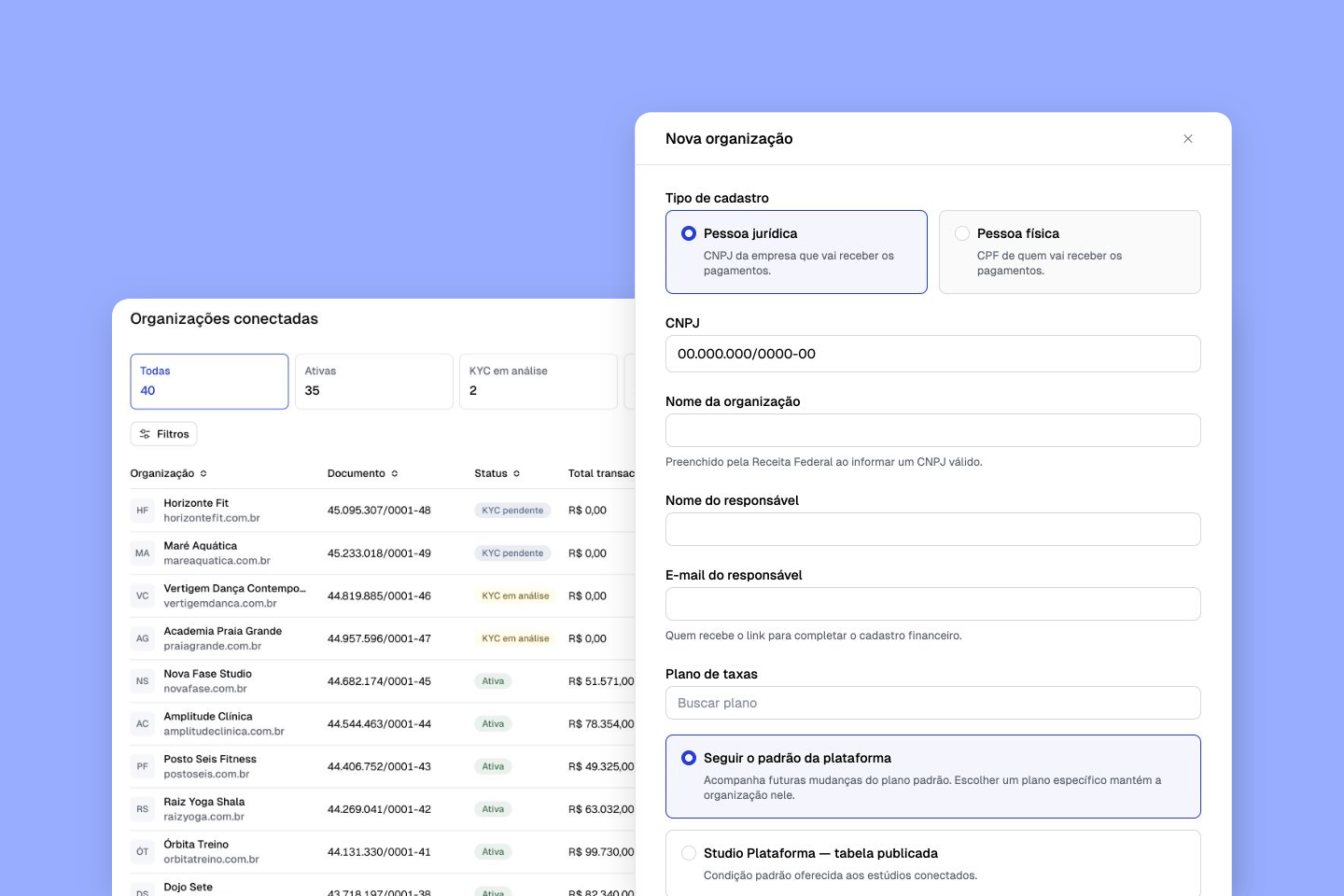
Melhorias
- Acompanhamento da ativação: a ativação financeira verifica o cadastro necessário para uma conta começar a receber. O detalhe da organização passou a apresentar esse processo em uma linha do tempo, com o histórico em ordem cronológica e a etapa atual em destaque. A indicação O que fazer agora e o link de cadastro ajudam a orientar o responsável quando há uma pendência. Entenda o cadastro hospedado.
- Localização de cadastros pendentes: a lista de organizações ganhou filtros de tipo de conta e situação cadastral. Os rótulos e cores de ativação também foram padronizados entre as telas. A equipe consegue separar as contas que precisam de acompanhamento e interpretar o mesmo status ao abrir seus detalhes.
- Consulta ao painel de uma conta: o acesso às contas passou a incluir navegação pelo seletor e a ação Acessar dashboard no detalhe da organização conectada. Quando o usuário possui acesso de consulta, o painel apresenta essa experiência com leitura restrita. A mudança facilita acompanhar a operação de uma conta a partir do contexto da plataforma.
- Identidade visual consistente entre páginas: a personalização da marca já existia. A melhoria unificou sua aplicação no checkout, confirmação, fatura, portal do cliente e páginas de cadastro e revisão. Cores, tema e elementos visuais passam a seguir a marca configurada para cada experiência, reduzindo diferenças de aparência entre as etapas que o cliente percorre.
- Fonte e cantos aplicados à página inteira: a escolha da fonte passou a alcançar títulos, textos, preços, campos e botões. O perfil de cantos — arredondado, pílula ou reto — também foi estendido aos componentes da página. Em Configurações → Marca, a mesma escolha passa a orientar o conjunto da experiência, evitando misturas de tipografia e formatos. Veja os ajustes de marca.
- Valor líquido na lista de recebíveis: os recebíveis mostram os valores de vendas que a conta tem a receber. A lista passou a destacar o valor após as taxas e ganhou ajustes nos filtros. A mudança facilita conferir o dinheiro previsto para a conta sem calcular manualmente os descontos sobre cada valor bruto. Entenda a composição dos recebimentos.
- Data prevista para o depósito: o acompanhamento dos recebíveis passou a incluir uma previsão de quando o dinheiro deve chegar à conta, atualizada a partir das informações de repasse. Isso dá mais contexto para planejar o caixa. A previsão continua separada da confirmação do depósito: a data esperada, por si só, não indica que o dinheiro já entrou.
- Referência das assinaturas por cliente: a identificação das assinaturas foi ajustada para usar uma sequência própria por cliente. As listas da plataforma também passaram a exibir essa referência. Para quem atende uma pessoa com mais de um contrato, fica mais fácil distinguir suas assinaturas e localizar aquela que está sendo discutida. Conheça a gestão de assinaturas.
- Filtros nos indicadores de checkout: as análises de checkout passaram a aceitar recortes por produto, link de pagamento, meio de pagamento e status. Por exemplo, é possível acompanhar apenas os checkouts de um produto ou as compras pagas com Pix. A melhoria permite investigar um segmento da operação diretamente nos indicadores.
- Identificação de registros nas listas: as referências de cobranças, pagamentos e recursos de contas conectadas ficaram mais visíveis nas listagens. A mudança ajuda a cruzar informações entre telas e reconhecer o registro citado em um atendimento, sem depender apenas de nomes que podem se repetir.
API
- Formato do número da assinatura: o campo
numberpassou de uma sequência por organização, comoSUB-0042, para uma sequência por cliente, comoSUB-K7M2-001. O prefixo é o mesmo usado nas faturas do cliente, mas a contagem das assinaturas é independente. Se sua integração valida ou interpreta esse campo, ajuste-a para aceitar o formato atual e sequências com mais de três dígitos. Consulte o campo number. interest_payersubstituihas_interestno parcelamento do cartão: empayment_method_options.credit_card.installments, o campointerest_payer("buyer"ou"organization") declara quem paga o juro do parcelamento em Payment Intents, Checkout Sessions, Payment Links e em cada opção de Payment Previews.has_interestfoi removido sem alias: enviá-lo retorna400comparamapontando o campo e a mensagemhas_interest was removed; use interest_payer ("buyer" | "organization").installment_interest_amountpassa a ser o juro da venda, seja quem for que o pague: antes o campo era o juro cobrado do comprador e ficava0quando a organização o assumia. Agora traz o mesmo valor nos dois casos;interest_payerdiz de quem ele sai.- O total do comprador depende de quem paga o juro: com
interest_payer: "buyer",amount = principal_amount + surcharge_amount + installment_interest_amount; cominterest_payer: "organization",amount = principal_amount + surcharge_amounte o juro é descontado do líquido da organização. Nas transactions, o componenteinstallment_interestdefee_detailsaparece nos dois casos. Entenda quem paga os juros. - Organizações filhas de plataformas também podem assumir o juro: a restrição que impedia
organizationem contas operadas por uma plataforma deixou de existir.
Gestão da equipe dentro do painel da plataforma
Os convites e as funções de acesso já existiam nas organizações. Eles passaram a estar disponíveis também em Configurações da plataforma → Equipe, com a mesma estrutura de permissões. Quem administra a plataforma pode consultar membros, acompanhar convites e ajustar acessos sem sair do seu painel. Veja como gerenciar a equipe.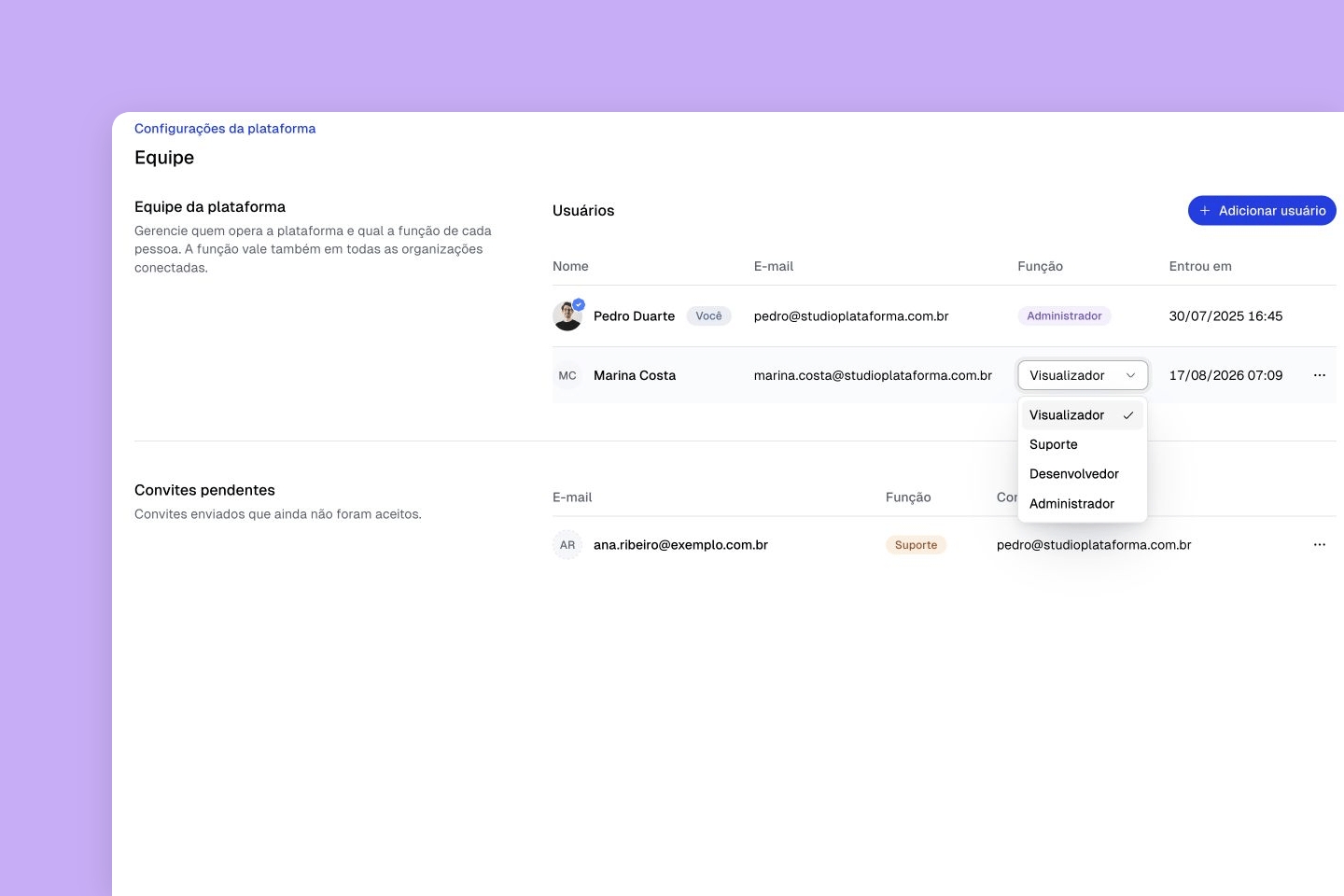
Melhorias
- Comparação da aparência antes de salvar: a edição da marca ganhou uma prévia ao vivo, e as opções de fonte passaram a ser exibidas na própria tipografia. A personalização continua na mesma área de configurações; a melhoria está em conseguir comparar o resultado das escolhas enquanto edita, com menos idas e vindas entre as configurações e a página de pagamento. Conheça as opções de marca.
Mais contexto para acompanhar cada checkout
Os dados de campanha e origem do acesso passaram a aparecer na lista de checkouts, junto das informações do pagamento. Quando esses dados estão disponíveis, você consegue relacionar a tentativa de compra à divulgação que trouxe o cliente e investigar o desempenho de uma campanha com mais contexto. Saiba como identificar campanhas.O acompanhamento também passou a registrar indícios de acesso por agentes automatizados, com filtros para localizar essas sessões. Isso ajuda a interpretar o tráfego quando parte dos acessos vem de automações; a identificação depende das informações disponíveis em cada acesso.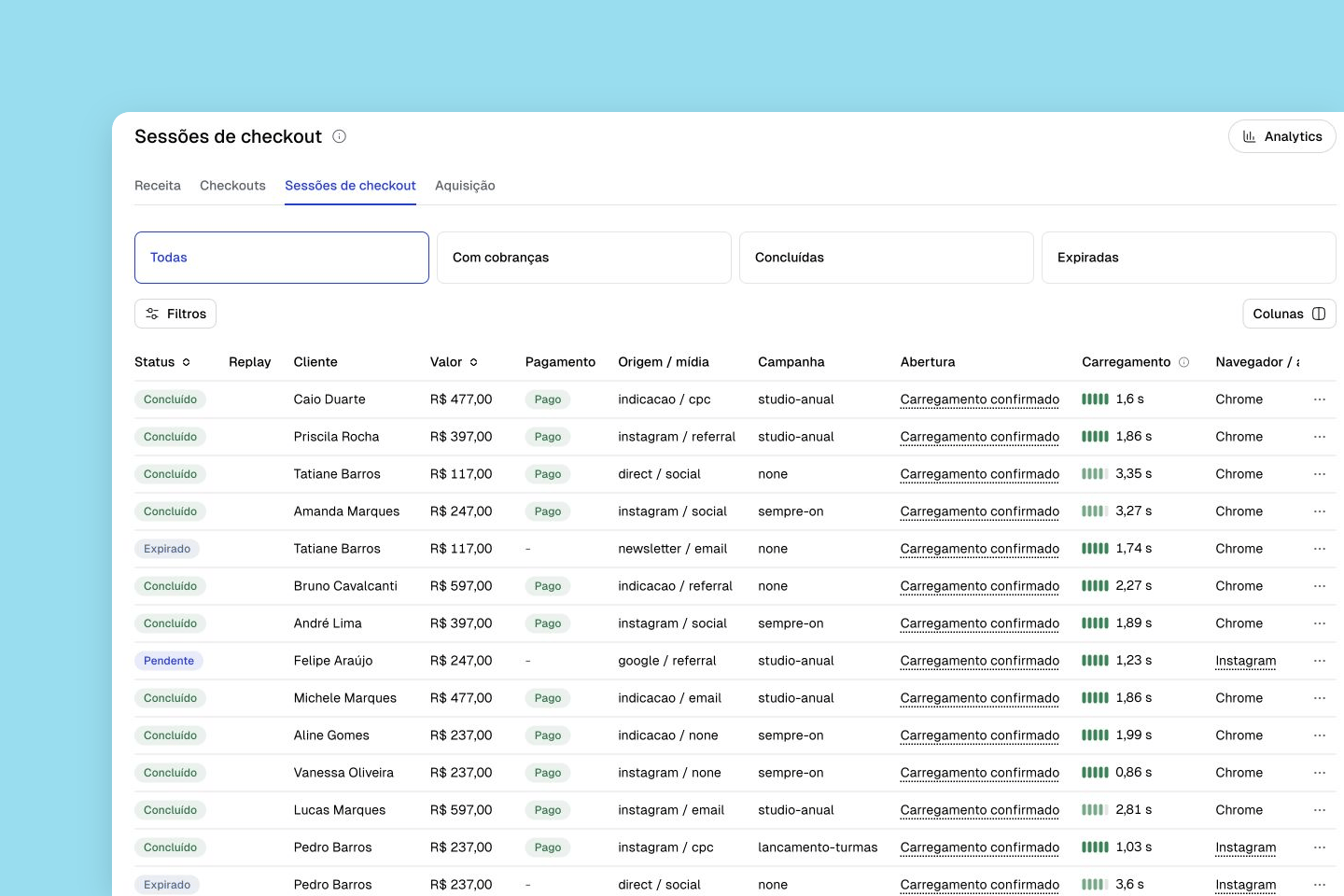
Correções e ajustes
- Aplicação e limpeza de filtros: o painel de filtros passou a fechar após a aplicação e ganhou a opção de limpar todas as condições. A busca e os filtros já existiam; o ajuste reduz os passos para conferir o resultado ou voltar à listagem sem filtros.
Melhorias
- Consulta das tentativas de pagamento: o detalhe de um pagamento passou a mostrar as cobranças associadas a ele, e a listagem ganhou filtros para recusados e expirados. A melhoria facilita investigar as tentativas feitas pelo comprador quando uma compra não é concluída. Entenda o acompanhamento das cobranças.
- Rascunho durante a ativação da plataforma: o uso de domínio próprio já fazia parte da personalização. O assistente passou a permitir informar o endereço desejado e salvá-lo como rascunho. Assim, a equipe pode continuar a preparação da plataforma e concluir a configuração do domínio depois, quando tiver acesso aos ajustes necessários.
- Diagnóstico e histórico da configuração: a área de domínio próprio ganhou uma linha do tempo e um diagnóstico dos registros de DNS e do certificado de segurança. A ação Verificar configuração permite conferir os ajustes. Isso torna mais claro o que falta para o endereço ficar pronto e ajuda a retomar a ativação após corrigir uma pendência. Veja como configurar o domínio.
- Simulação das condições comerciais: a configuração de taxas na ativação ganhou um simulador de lucro e de valores mínimos permitidos. Ele mostra o efeito das condições escolhidas sobre o valor que fica para a plataforma em uma venda. A equipe pode comparar cenários antes de concluir a configuração e avaliar sua margem com os números à vista.
- Canais de contato na ativação: o assistente passou a coletar os canais de contato da plataforma junto das demais informações do negócio. A mudança reúne os dados de atendimento na preparação inicial da conta, facilitando completar o cadastro da plataforma em um mesmo fluxo.
- Leitura da atividade em calendário: o indicador de checkouts iniciados ganhou uma visualização em calendário, para comparar o movimento entre os dias. A preferência de visualização dos gráficos também passou a ser lembrada ao voltar ao dashboard. A melhoria ajuda quem acompanha a operação regularmente a retomar a leitura no formato que escolheu.
API
- Opções de fonte na configuração da marca: o campo
branding.font_familypassou a aceitar fontes como Manrope, DM Sans e Newsreader, e o padrão passou a sergeist. O valorbitterfoi removido das opções aceitas. Se sua integração envia esse valor ao criar ou atualizar uma organização, substitua-o por uma das fontes disponíveis. Consulte as opções de fonte.
Prévia e controle do portal do cliente nas configurações
O portal já permitia ao cliente consultar faturas, assinaturas e dados de cobrança. A melhoria foi na preparação dessa experiência: Configurações da organização → Portal do cliente passou a reunir a prévia, a ação de abrir a página e o controle de disponibilidade do link público. Isso facilita conferir o que será compartilhado com o cliente. Conheça o portal do cliente.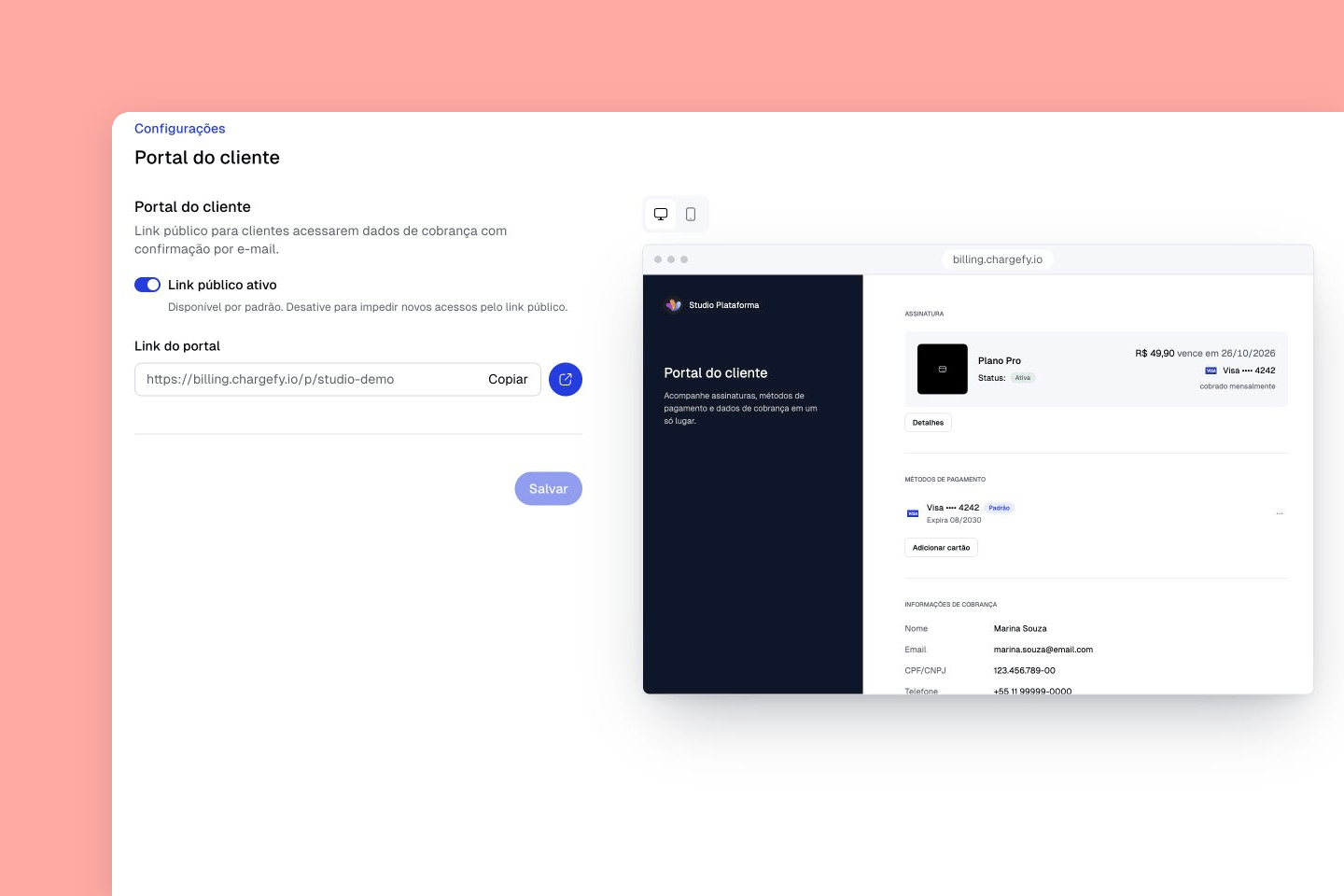
Correções e ajustes
- Avisos para equipes de contas conectadas: o vínculo com uma plataforma estava silenciando notificações mesmo quando a conta conectada tinha membros próprios. O envio foi corrigido para preservar os avisos destinados à equipe daquela conta. Pessoas que operam diretamente a conta continuam recebendo suas notificações, independentemente desse vínculo.
Melhorias
- Disponibilidade inicial do link público: cada organização passou a receber o link do portal já ativo, com endereços separados para teste e produção. O link pode ser desativado e reativado nas configurações. Ele abre a página onde o cliente informa seu e-mail para receber acesso, simplificando o compartilhamento do portal.
- Preparação da experiência no assistente de ativação: os ajustes de marca, domínio e checkout passaram a fazer parte do cadastro inicial da plataforma. São configurações de recursos que já existiam, reunidas no assistente para que a equipe prepare a experiência oferecida aos seus clientes durante a ativação. Entenda a marca da plataforma.