

O Link de pagamento não é a compraO link é o molde reutilizável da oferta. Cada comprador que abre a URL gera uma
Checkout Session própria, com dados, prazo, status e pagamento independentes.
Mil acessos ao mesmo link podem gerar mil sessões diferentes.
Para cobrar uma fatura existente, use
invoice.hosted_invoice_url. Essa URL
pertence a uma única invoice e continua mostrando a fatura depois do pagamento
ou cancelamento. Links de pagamento são para ofertas reutilizáveis que criam
Checkout Sessions novas.Antes de começar
No Dashboard, cada item pode usar um preço já cadastrado ou um preço personalizado criado somente para aquele link. O preço define se o link cobra uma única vez ou inicia uma assinatura.
O comprador pode alterar a quantidade quando essa opção estiver ativa, mas não
digita livremente quanto quer pagar.
Todos os itens do mesmo link usam a mesma moeda e o mesmo tipo de cobrança. Em
assinaturas, todos também usam a mesma recorrência. Por exemplo, dois produtos
mensais podem ficar no mesmo link; um mensal e outro anual precisam de links
separados.
test ou
live. Mantenha essa credencial somente no backend.
Criar pelo Dashboard

Abrir Links de pagamento
Entre no Dashboard, escolha a organização e abra Links de pagamento.
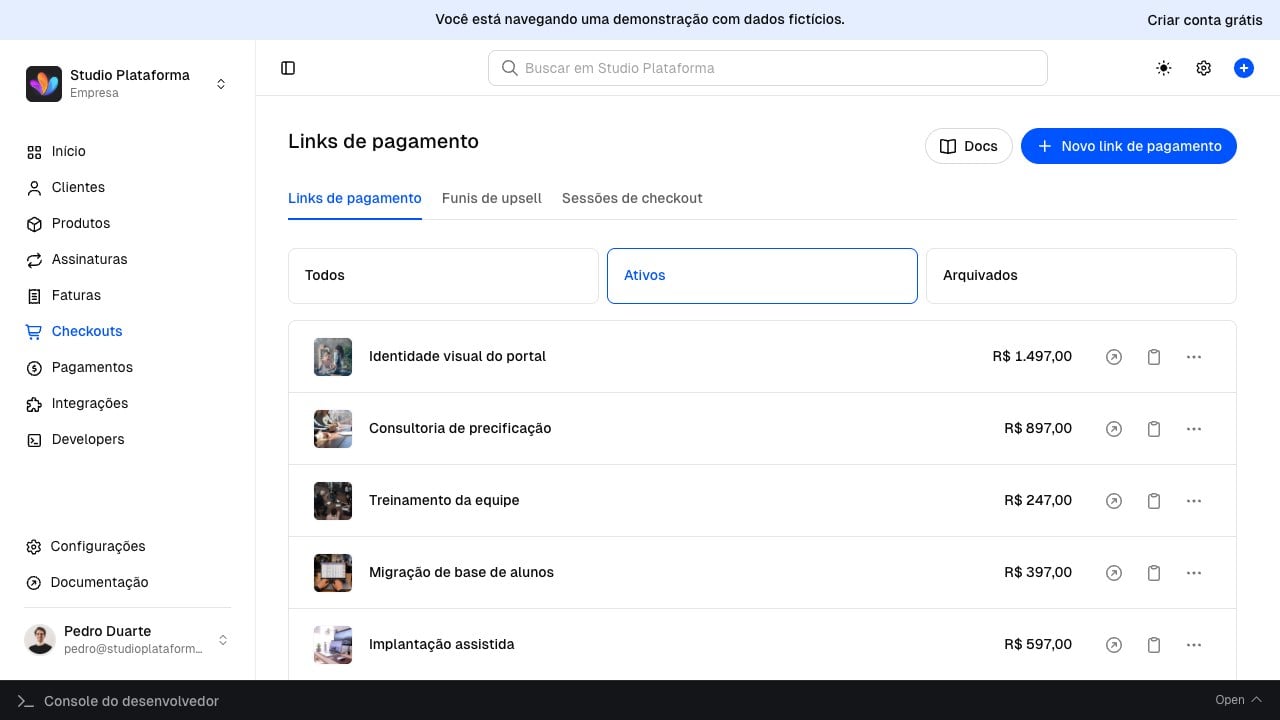
Lista de Links de pagamento no Dashboard, com filtros, ações rápidas e acesso à criação de um novo link.
1
Abra Links de pagamento
No Dashboard, escolha a organização e acesse Links de pagamento. Clique
em Novo link de pagamento.
2
Escolha o que será vendido
Use um preço do catálogo ou escolha Preço personalizado. Defina a
quantidade e, se necessário, os limites que o comprador pode ajustar. Para
vender mais produtos juntos, clique em Adicionar item e repita.
3
Configure o link
Em Preço, defina itens, descontos, meios de pagamento, parcelas e até
três order bumps. Página de pagamento reúne estrutura, informações
exibidas, dados solicitados, banner e rodapé. Depois do pagamento define
confirmação, redirecionamento e funil. Tracking permite herdar,
personalizar ou desativar destinos. Em assinaturas, configure também trial
e coleta da forma de pagamento.
4
Crie e compartilhe
Clique em Criar link de pagamento. Na página do link, copie a URL ou
gere o QR Code para compartilhar com os compradores.
Os padrões vêm do Checkout Builder e
podem ser personalizados no link. Cada acesso cria uma sessão com a experiência
e as condições de pagamento daquele momento. Alterações posteriores no link
não afetam sessões abertas. Marca, suporte e termos são da organização.
Como o link gera compras
A cada acesso à URL, a Chargefy copia os
line_items e o metadata do link para uma sessão nova, emite checkout.session.created e redireciona o comprador para o checkout hospedado. As sessões são independentes do link: desativar o link não afeta sessões já materializadas.
Anatomia do link
O schema público completo está em Objeto payment_link.
A aparência e o comportamento da página são definidos na marca e no Checkout
Builder da organização, não no objeto do
link.
Criar pela API
Crie pela API comPOST /v1/payment-links. Só line_items é obrigatório; o resto da configuração tem defaults sensatos.
url. Essa é a URL que você compartilha.
line_items
Cada item aponta para um preço do catálogo (price_id) ou descreve um preço inline (price_data) — exatamente um dos dois. Três formas válidas, da mais idiomática à mais ad-hoc.
Restrições aplicadas a todo o array: todos os itens usam a mesma
currency; e ou todos são recorrentes ou nenhum é (não pode
misturar recorrente com cobrança única no mesmo link). Em links recorrentes,
todos também usam o mesmo interval e interval_count, porque entram na
mesma assinatura.(a) Preço do catálogo
Caminho mais curto. Resolve produto, valor e recorrência automaticamente a partir doprice_id. Quando o preço referenciado é recurring, as sessões geradas nascem em modo subscription sem nenhum campo extra.
(b) Produto do catálogo + preço ad-hoc
Reusa nome e descrição do produto cadastrado, mas com um valor único pra esse link. Útil pra promoção pontual sem criar preço novo no catálogo. Adicionerecurring em price_data para tornar o item recorrente.
(c) Produto e preço ad-hoc
Nada vem do catálogo — útil pra integrações headless que não cadastram produto.price_data e recurring, está em Criar link de pagamento.
Compartilhar o link
O mesmo endereço pode ser compartilhado quantas vezes forem necessárias e em mais de um canal ao mesmo tempo. Cada pessoa que o abre recebe uma Checkout Session independente.Copiar no Dashboard ou na API
Na lista de Links de pagamento, use a ação de copiar ao lado do link. Você também pode abrir a página de detalhe, copiar a URL exibida no topo ou abrir o checkout em uma nova aba para revisá-lo antes de publicar. Quando o link é criado pela API, compartilhe o campourl da resposta. Não
compartilhe a URL de uma Checkout Session gerada a partir dele: essa sessão é
temporária e pertence a uma única tentativa de compra.
Escolher onde publicar
Usar em um botão do seu site
Qualquer botão ou link do seu site pode abrir a URL hospedada pela Chargefy. O exemplo abaixo usa um link HTML comum:Gerar um QR Code
Abra a página de detalhe do link e clique em QR Code. Você pode copiar a imagem ou baixar o arquivo PNG para usar em materiais impressos, balcões, eventos ou embalagens. O QR Code aponta para a URL do link e não expira por conta própria. Se você editar a oferta, ele continua levando aos dados atuais do mesmo link. Se o link for desativado, novos acessos deixam de abrir o checkout; ao reativá-lo, o mesmo QR Code volta a funcionar.Metadata e atribuição
Ometadata do link é copiado para cada sessão gerada. Use-o para
correlacionar a venda com entidades do seu sistema, como um ID interno ou a
versão da oferta.
Parâmetros de campanha anexados à URL são capturados separadamente como
atribuição da checkout session criada naquele clique:
utm_id,utm_source,utm_medium,utm_campaign,utm_termeutm_content;utm_source_platform,utm_creative_formateutm_marketing_tactic;fbclid,gclid,gbraid,wbraid,ttclidemsclkid;fbcefbp, quando sua integração já dispõe desses identificadores.
A atribuição não é mesclada em
metadata. O primeiro snapshot normalizado
aparece em marketing_attribution na checkout session criada e nos webhooks
checkout.session.*. Pré-preenchimento de e-mail, cupom e idioma tem
transporte próprio — veja Parâmetros de URL.Parâmetros de URL
Além da atribuição de campanha, a URL do link aceita parâmetros de pré-preenchimento e contexto. Eles valem para aquele compartilhamento: o mesmo link circula em quantas variações de URL você quiser, e cada clique absorve os parâmetros na checkout session criada.
Valor inválido é descartado em silêncio e a página continua funcionando
normalmente — um parâmetro malformado nunca quebra o checkout.
Atualizar um link
O update é merge viaPOST /v1/payment-links/{id}: você envia só os campos
que mudam. Dá para editar label, URLs de retorno, discount_id,
allow_discount_codes, has_surcharge, template, metadata, is_active e substituir os
line_items inteiros.
Reenviar
line_items substitui o conjunto inteiro — os itens antigos são
arquivados e os novos passam a valer. Sessões já materializadas mantêm os
itens que copiaram no momento do clique; só os cliques futuros usam a nova
configuração.template: null herda o padrão efetivo
da organização; uma estrutura explícita vale somente para a oferta. Trocar a
estrutura não altera URLs; sessões existentes passam a exibir a escolha atual sem mudar valores, parcelas ou meios de pagamento.
Desativar e remover
DELETE /v1/payment-links/{id} expressa “tirar de circulação”. O efeito depende do histórico:
Link que nunca gerou sessão
Link que nunca gerou sessão
É removido de fato. A resposta é
{ "id": "plink_Ps4zFCbVKhBwMoeJ", "object": "payment_link", "deleted": true }.Link que já materializou sessões
Link que já materializou sessões
Não pode sumir sem quebrar histórico, então é desativado (
is_active = false) e a resposta é o objeto completo atualizado. Novos cliques na URL passam a retornar 404; as sessões já materializadas seguem vivas e independentes.POST /v1/payment-links/{id} enviando is_active: false, sem tentar a remoção.
Eventos de webhook
O próprio objetopayment_link dispara:
Cada clique no link materializa uma sessão e dispara
checkout.session.created. Daí em diante, acompanhe o ciclo da sessão — não do link — para liberar produto e conciliar pagamento. Esses eventos estão documentados em Checkout Sessions.
Próximos passos

Objeto payment_link
Schema público completo e campos retornados.

Criar via API
Contrato do
POST /v1/payment-links com as três variantes de line_items.
Entender Checkout Sessions
O que cada clique materializa e como acompanhar o pagamento.

Após receber com um Link de pagamento
Confirme o resultado, entregue o produto e cuide da experiência pós-compra.

Produtos, preços e descontos
Modele o catálogo que alimenta os
line_items.