


Abrir o Checkout Builder
Entre no Dashboard, escolha a organização e acesse Configurações → Checkout
→ Dados solicitados no checkout.
O que o checkout coleta
As exigências do meio de pagamento vêm primeiro. A configuração da organização pode adicionar campos, mas nunca remover um dado necessário para processar o pagamento.Escolher os campos adicionais
1
Abra a configuração do checkout
No Dashboard, acesse Configurações → Checkout.
2
Defina os dados do cliente
Ative CPF/CNPJ, telefone ou endereço de cobrança conforme a necessidade da
sua operação.
3
Salve e teste
Abra o preview, alterne entre cartão, Pix e boleto e confirme que cada fluxo
pede somente os dados esperados.
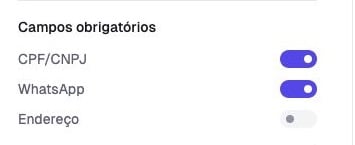
Os controles de dados do cliente no Checkout Builder. Nesta configuração, CPF/CNPJ e telefone estão ativos; endereço está desativado.
Nome, email, documento e telefone
O email aparece no início do formulário. O nome é coletado dentro do fluxo do meio de pagamento — no cartão, por exemplo, ele é o nome do titular. CPF/CNPJ e telefone aparecem logo depois quando estão habilitados.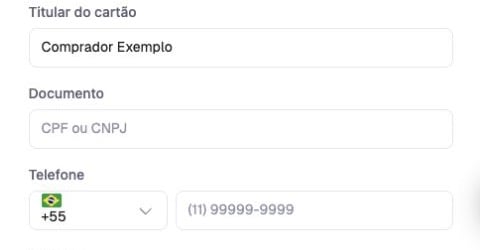
Recorte do formulário de cartão: nome do titular, documento e telefone ficam juntos para reduzir mudanças de contexto durante o preenchimento.
Pré-preencher dados conhecidos
Envie os dados que seu backend já conhece ao criar a Checkout Session. Isso reduz digitação e evita que o mesmo comprador seja identificado de formas diferentes.customer_id no lugar de
repetir sua identidade. A sessão fica vinculada a esse cadastro; o checkout
preenche o email e atualiza telefone e endereço quando o comprador informar
valores diferentes.
A resolução é isolada por organização e ambiente. Sem
customer_id, a
Chargefy procura primeiro um Customer ativo com o mesmo CPF/CNPJ e depois com
o mesmo email; só cria outro cadastro quando não encontra correspondência.Endereço de cobrança
Ao habilitar endereço, o checkout pede CEP, rua, número, complemento, bairro, cidade e estado. Complemento e bairro podem ficar vazios quando não forem aplicáveis; CEP, rua, número, cidade e estado precisam estar completos para a confirmação.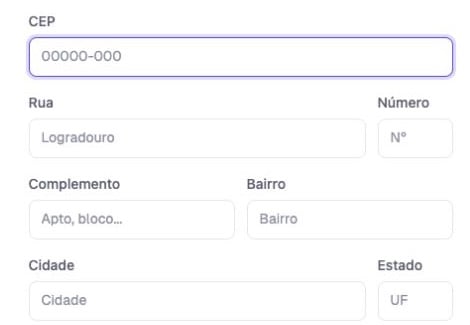
Somente a seção de endereço de cobrança, recortada do checkout para facilitar a leitura de cada campo.
metadata ou com o ID da
Checkout Session.
Recuperar os dados coletados
Quando o comprador confirma, a Checkout Session recebe o Customer resolvido. Use o eventocheckout.session.completed para obter customer,
customer_name, customer_email, customer_document e
customer_document_type. Em seguida, consulte o Customer para ler telefone e
endereço de cobrança.
O Customer retornado pela API tem este formato completo:
Próximos passos
Configurar sua página de checkout
Ajuste a marca, o template, os meios de pagamento e os campos do comprador.

Criar uma Checkout Session
Veja todos os campos para pré-preencher e criar a página pelo backend.

Evento checkout.session.completed
Receba o Customer resolvido e processe o resultado com segurança.

Objeto Customer
Consulte nome, email, telefone, documento e endereço de cobrança.