

Criar um produto no Dashboard
No Dashboard, escolha a organização, abra Produtos e clique em Novo produto.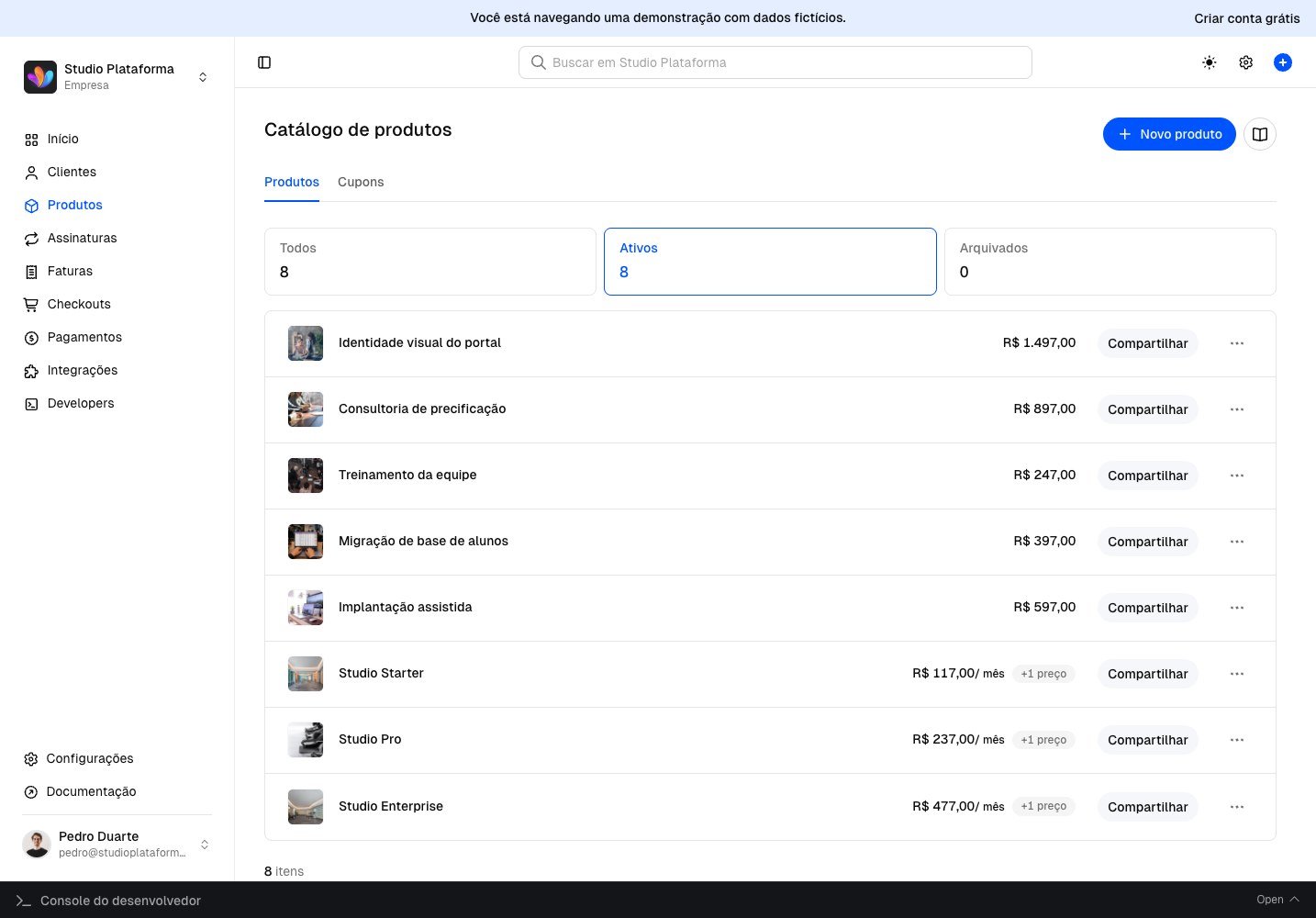
O Catálogo de produtos reúne as ofertas da organização e mostra o preço padrão e a existência de condições alternativas.
1
Descreva a oferta
Informe nome e descrição. O nome aparece nas superfícies de venda; a
descrição aceita Markdown para organizar textos maiores.
2
Adicione uma imagem
Escolha uma foto na galeria do Unsplash ou envie um arquivo próprio. Antes
de concluir, preserve o formato original ou escolha um recorte quadrado ou
16:9. A imagem em destaque no checkout mantém a proporção; o catálogo usa miniaturas. No upload, são aceitos PNG, JPG, WebP, GIF, BMP, HEIC e HEIF de
até 20 MB; o Dashboard prepara uma versão WebP de até 600 px no maior lado e
até 80 KB. Fotos da galeria continuam hospedadas pelo Unsplash e
exibem o crédito do autor na prévia.
3
Defina o primeiro preço
Escolha compra única ou um ciclo recorrente, informe um valor fixo ou
gratuito e, em recorrência, configure o trial padrão quando necessário.
4
Complete a apresentação
Adicione até 15 destaques comerciais e use metadados para guardar
referências do seu sistema. Os destaques são apenas visuais: não liberam
permissões nem alteram a cobrança.
5
Revise e crie
Confira a prévia e clique em Criar produto. O primeiro Price se torna a
condição padrão do Product.
O Dashboard cria os preços em BRL e oferece os ciclos mensal, trimestral,
semestral e anual. Use a API quando precisar de uma cadência válida que não
aparece entre esses atalhos.
Criar um produto pela API
POST /v1/products aceita o Product e seus Prices no mesmo request. No exemplo
abaixo, o primeiro item de prices[] se torna default_price.
prices[] e criar um Product sem condição de cobrança.
Quando enviar vários preços, use default_price_index para escolher qual deles
será o padrão; sem esse campo, o índice 0 é usado.
O contrato completo está em Criar um produto.
Adicionar e organizar preços
Abra um produto e selecione a aba Preços. Essa tela mostra valor, cadência, trial, status e qual condição é a padrão.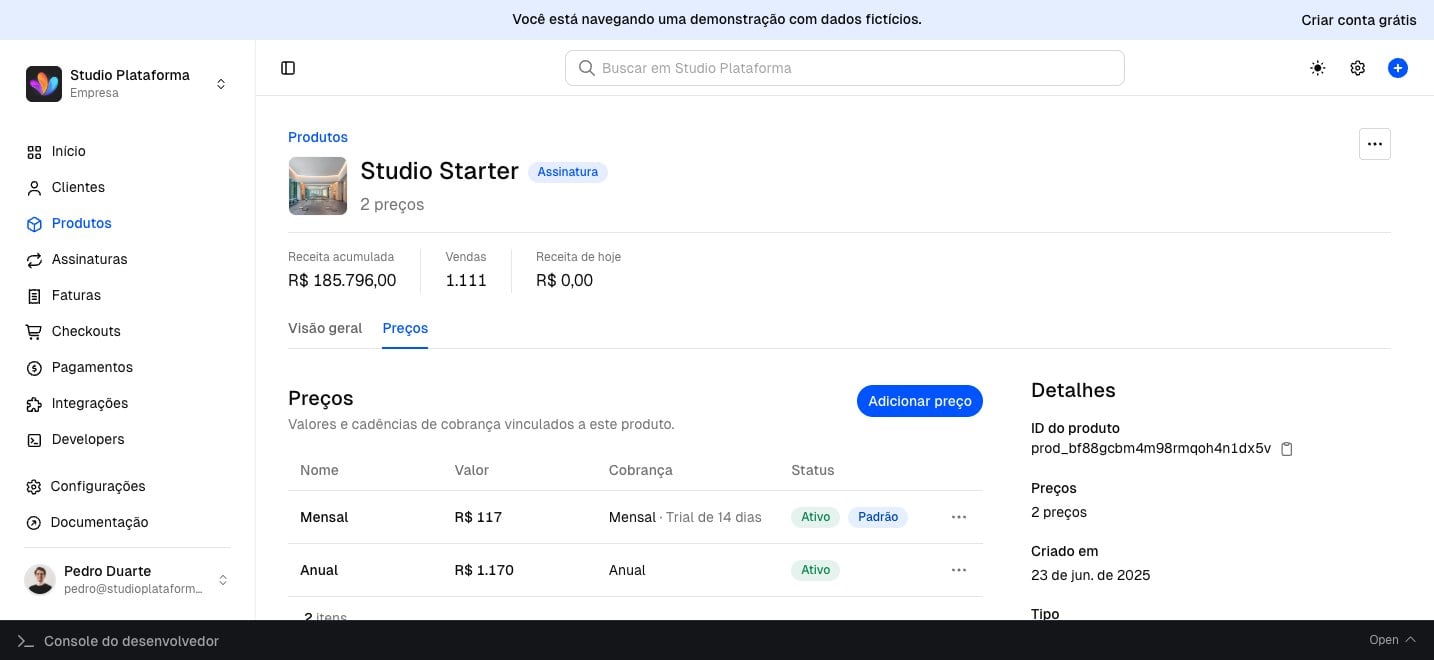
Na aba Preços, o produto Studio Starter reúne as condições mensal e anual e identifica qual delas é o preço padrão.
1
Clique em Adicionar preço
Escolha um rótulo interno que ajude a reconhecer a condição, como Mensal,
Anual ou Early Bird.
2
Defina valor e tipo
Escolha cobrança única ou recorrente. O valor pode ser gratuito ou, quando
positivo, deve ser de pelo menos R$ 5,00.
3
Configure a recorrência
Para preços recorrentes, selecione a cadência e informe o trial padrão em
dias quando ele fizer parte da oferta.
4
Escolha se será o padrão
Marque Definir como preço padrão para sugerir essa condição em novos
fluxos que partem do Product.
POST /v1/prices:
Definir o preço padrão
Odefault_price precisa apontar para um Price do próprio Product. Você pode
defini-lo em três momentos:
Alterar o padrão afeta apenas novos fluxos. Assinaturas e documentos financeiros
existentes continuam com a condição que receberam na criação.
Alterar valor, cadência ou trial
Os campos financeiros de um Price são imutáveis para preservar o histórico. Você pode editar nome interno, status, comportamento tributário emetadata,
mas não pode sobrescrever valor, moeda, tipo, recorrência, trial padrão ou
Product relacionado.
Para mudar uma condição:
1
Crie o novo Price
Use o mesmo Product e informe o novo valor, cadência ou trial.
2
Torne-o padrão
Faça isso se a nova condição deve ser sugerida para vendas futuras.
3
Arquive o Price anterior
Defina
is_active: false para tirá-lo de novos fluxos sem apagar o
histórico.4
Decida o que fazer com assinaturas atuais
Elas continuam no Price antigo. Atualize os itens explicitamente somente
quando o contrato do cliente também precisar mudar.
Editar e arquivar produtos
No Product, use Editar produto para atualizar nome, descrição, imagem, destaques e metadados. O preço padrão é gerenciado na aba Preços. Arquivar um Product impede novas compras e assinaturas, mas não altera clientes atuais. Você pode filtrar o catálogo por Ativos ou Arquivados e reativar uma oferta quando necessário. Os endpointsDELETE aplicam o comportamento seguro automaticamente:
Comportamento tributário
tax_behavior pode ser unspecified, inclusive ou exclusive. Hoje esse
campo é declarativo: registra como o imposto se relaciona ao valor, mas não
calcula nem adiciona tributos automaticamente à cobrança.
Sincronizar um catálogo externo
Se a fonte de verdade está no seu sistema:- salve o ID
prod_*ouprice_*correspondente em seu banco; - use
metadatapara manter uma referência adicional à origem; - atualize os dados comerciais do Product quando nome ou apresentação mudar;
- crie outro Price quando valor ou cadência mudar;
- publique o novo padrão e arquive condições que não devem entrar em novas vendas.
Idempotency-Key em escritas
que podem ser repetidas. Os eventos product.created, product.updated,
price.created e price.updated ajudam a manter sistemas sincronizados.
Chargefy for Platforms
Uma plataforma deve manter produtos e preços dentro de cada organização filha. Com uma API key da plataforma, envie o headerOrganization para indicar qual
organização filha receberá a operação. O catálogo de uma organização não é
compartilhado automaticamente com as demais.
Próximos passos

Como produtos e preços funcionam
Revise a modelagem antes de ampliar o catálogo.

Criar um produto pela API
Consulte parâmetros, resposta e erros do endpoint.

Criar um preço pela API
Veja todas as cadências e opções aceitas.

Atualizar uma assinatura
Troque itens e controle o comportamento de pró-rata.