> ## Documentation Index
> Fetch the complete documentation index at: https://docs.chargefy.io/llms.txt
> Use this file to discover all available pages before exploring further.
# Links de pagamento
> Crie uma oferta uma vez, compartilhe a mesma URL e aceite compras avulsas ou assinaturas sem criar uma sessão no backend para cada comprador.
Um **Link de pagamento** transforma uma oferta em uma URL pública e
reutilizável. Crie o link no Dashboard ou pela API, compartilhe em mensagens,
e-mails, redes sociais, QR Codes ou botões do seu site e deixe a Chargefy abrir
uma compra independente para cada acesso.
Escolha um produto ou uma assinatura, confira a prévia e publique a URL para
começar a vender.
 ## Como um Link de pagamento funciona
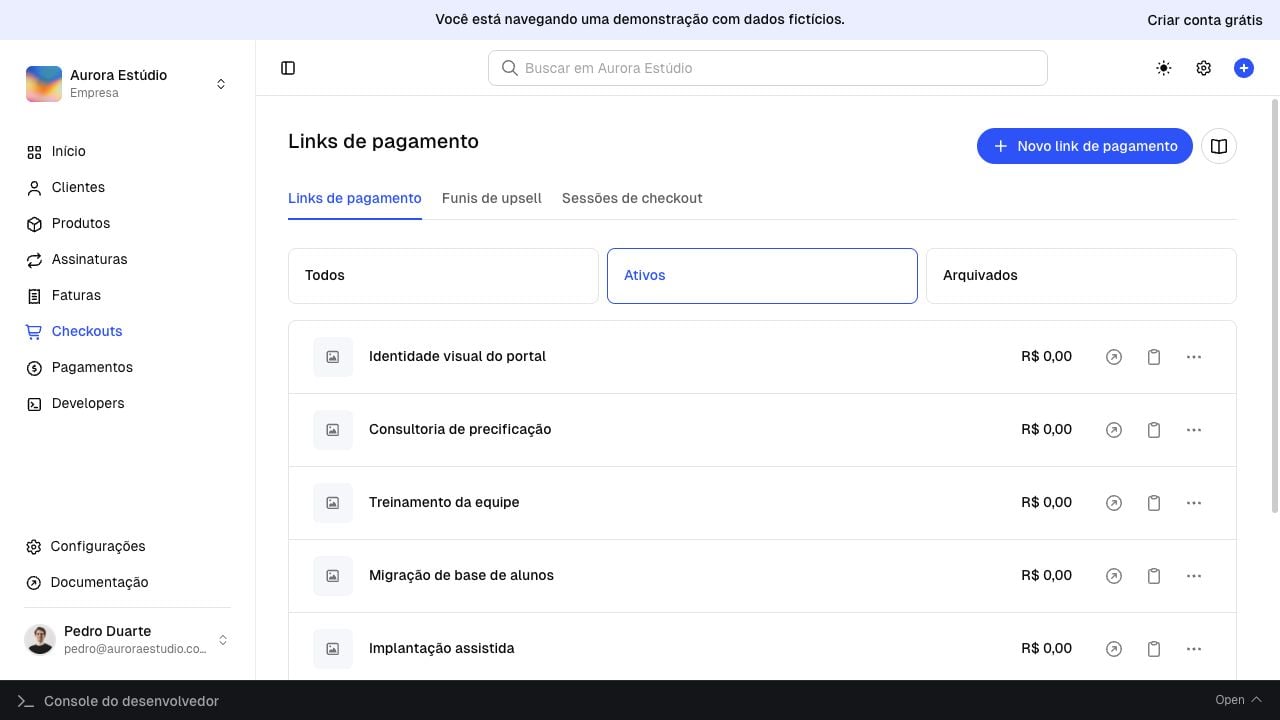
Escolha o produto ou a assinatura, a quantidade inicial, o desconto e as
URLs de retorno. O link guarda essa configuração como um molde reutilizável.
Use o endereço em conversas, campanhas, redes sociais, QR Codes ou no botão
de uma landing page. Você não precisa criar uma compra no backend antes do
clique.
Quando alguém abre o link, a Chargefy materializa uma Checkout Session com
itens, prazo, comprador e pagamento próprios. Um acesso nunca altera os
demais.
Acompanhe a Checkout Session criada naquele acesso e libere produto ou
acesso somente depois da confirmação financeira.
**Regra rápida:** use um Link de pagamento quando várias pessoas puderem
comprar a mesma oferta pela mesma URL. Se cada pedido tiver carrinho, preço,
comprador ou prazo próprios, crie uma [Checkout
Session](/payments/create-checkout-page) diretamente.
## Recursos e disponibilidade
| Recurso | Como funciona na Chargefy |
| -------------------------- | ------------------------------------------------------------------------------------------------------- |
| **Interface** | Página de checkout hospedada pela Chargefy. |
| **Criação** | Pelo Dashboard, sem código, ou por `POST /v1/payment-links` no seu backend. |
| **Esforço de integração** | Não exige backend para criar cada compra; use a API para automação e webhooks para reagir ao resultado. |
| **Formas de pagamento** | Cartão, PIX e boleto, conforme os métodos habilitados pela organização. |
| **Tipo de cobrança** | Venda avulsa ou início de assinatura, conforme o preço usado na oferta. |
| **Personalização** | Marca, template, campos, parcelamento e métodos vêm do Checkout Builder da organização. |
| **Compartilhamento** | URL pública, QR Code ou botão do seu site apontando para o mesmo endereço. |
| **Promoções** | Desconto pré-aplicado, códigos de desconto no checkout e quantidade ajustável quando habilitada. |
| **Atribuição e conversão** | Parâmetros UTM e identificadores de clique na URL, além de Pixel de conversão vinculado à operação. |
| **Ciclo depois do clique** | Cada abertura cria uma Checkout Session; webhooks informam tentativa, pagamento, expiração e conclusão. |
## Da configuração ao checkout
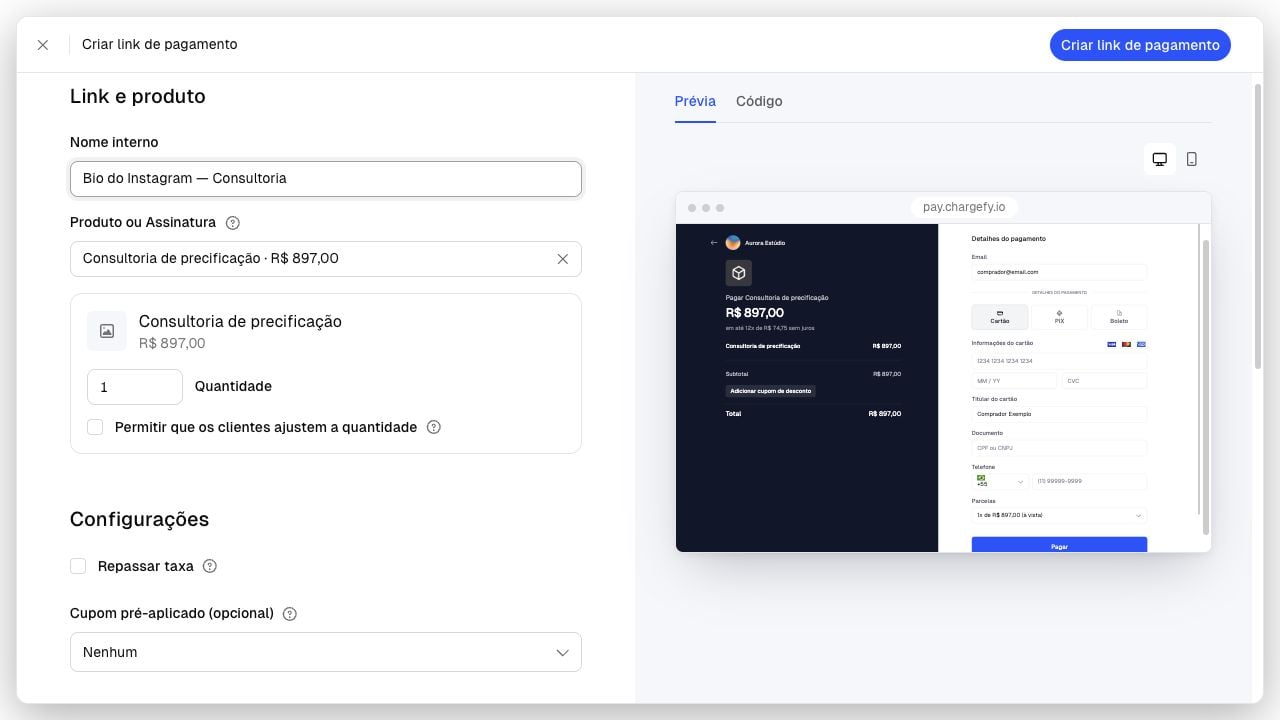
No Dashboard, a configuração e a prévia ficam lado a lado. Assim você confirma
produto, valor, quantidade, desconto e aparência antes de publicar o link.
## Como um Link de pagamento funciona
Escolha o produto ou a assinatura, a quantidade inicial, o desconto e as
URLs de retorno. O link guarda essa configuração como um molde reutilizável.
Use o endereço em conversas, campanhas, redes sociais, QR Codes ou no botão
de uma landing page. Você não precisa criar uma compra no backend antes do
clique.
Quando alguém abre o link, a Chargefy materializa uma Checkout Session com
itens, prazo, comprador e pagamento próprios. Um acesso nunca altera os
demais.
Acompanhe a Checkout Session criada naquele acesso e libere produto ou
acesso somente depois da confirmação financeira.
**Regra rápida:** use um Link de pagamento quando várias pessoas puderem
comprar a mesma oferta pela mesma URL. Se cada pedido tiver carrinho, preço,
comprador ou prazo próprios, crie uma [Checkout
Session](/payments/create-checkout-page) diretamente.
## Recursos e disponibilidade
| Recurso | Como funciona na Chargefy |
| -------------------------- | ------------------------------------------------------------------------------------------------------- |
| **Interface** | Página de checkout hospedada pela Chargefy. |
| **Criação** | Pelo Dashboard, sem código, ou por `POST /v1/payment-links` no seu backend. |
| **Esforço de integração** | Não exige backend para criar cada compra; use a API para automação e webhooks para reagir ao resultado. |
| **Formas de pagamento** | Cartão, PIX e boleto, conforme os métodos habilitados pela organização. |
| **Tipo de cobrança** | Venda avulsa ou início de assinatura, conforme o preço usado na oferta. |
| **Personalização** | Marca, template, campos, parcelamento e métodos vêm do Checkout Builder da organização. |
| **Compartilhamento** | URL pública, QR Code ou botão do seu site apontando para o mesmo endereço. |
| **Promoções** | Desconto pré-aplicado, códigos de desconto no checkout e quantidade ajustável quando habilitada. |
| **Atribuição e conversão** | Parâmetros UTM e identificadores de clique na URL, além de Pixel de conversão vinculado à operação. |
| **Ciclo depois do clique** | Cada abertura cria uma Checkout Session; webhooks informam tentativa, pagamento, expiração e conclusão. |
## Da configuração ao checkout
No Dashboard, a configuração e a prévia ficam lado a lado. Assim você confirma
produto, valor, quantidade, desconto e aparência antes de publicar o link.
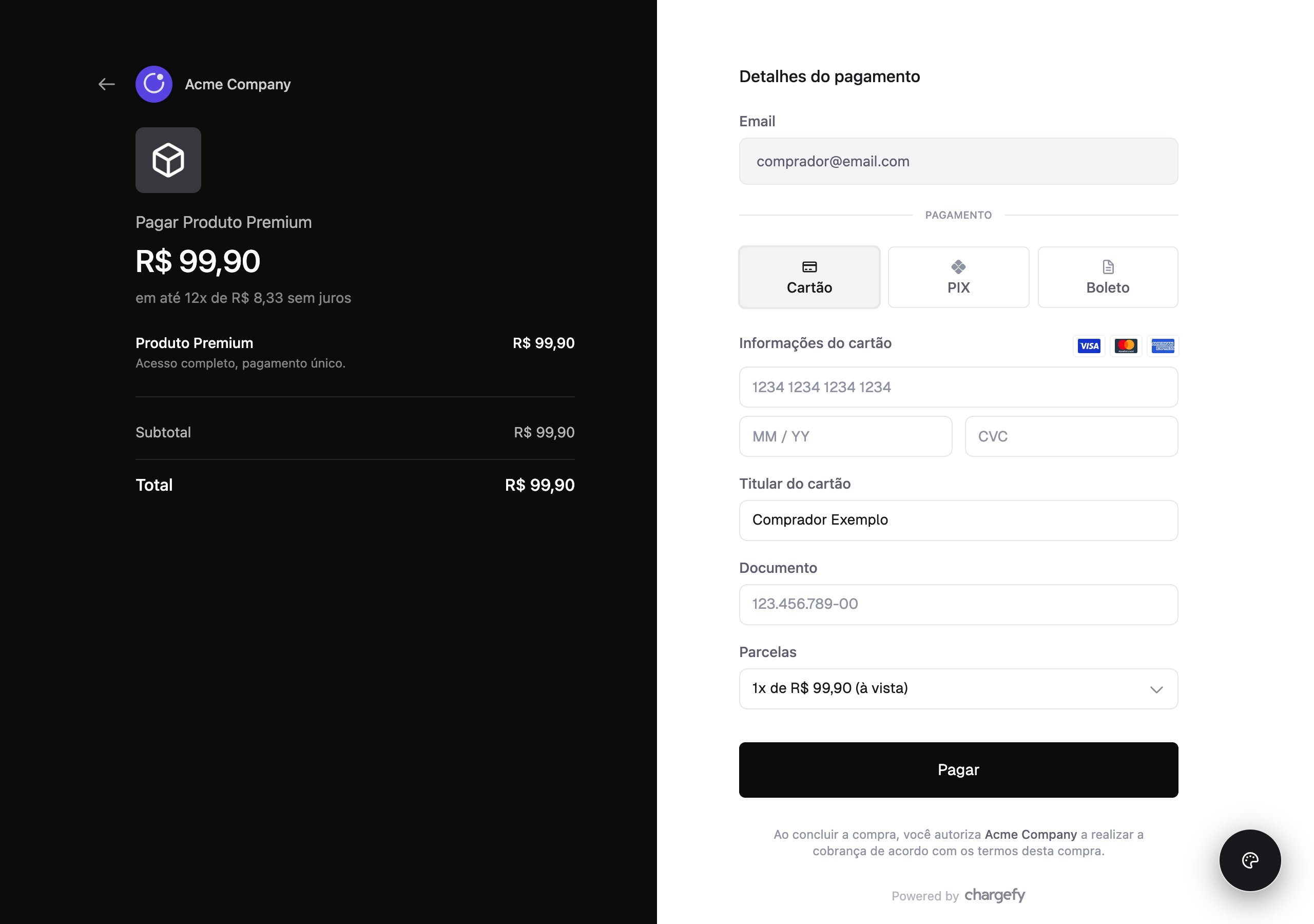
 O comprador abre uma página pronta com o resumo da oferta, os dados necessários
e os métodos de pagamento disponíveis. A mesma URL pode receber novos acessos
enquanto o link estiver ativo.
O comprador abre uma página pronta com o resumo da oferta, os dados necessários
e os métodos de pagamento disponíveis. A mesma URL pode receber novos acessos
enquanto o link estiver ativo.
 ## Comece por aqui
Passo a passo pelo Dashboard e pela API, da escolha da oferta até o
compartilhamento.
Defina marca, métodos, campos obrigatórios, parcelamento e template usados
pelos links da organização.
Decida entre uma oferta reutilizável e uma compra criada sob demanda pelo
seu backend.
Automatize Links de pagamento com preços do catálogo ou valores definidos no
momento da criação.
## Recursos adicionais
Pré-aplique uma promoção ou permita que o comprador use um código válido no
checkout.
Inclua a tarifa no total de Links de pagamento de cobrança avulsa quando a
sua política comercial exigir.
Depois de uma compra aprovada no cartão, apresente uma oferta adicional sem
pedir os dados do cartão novamente.
Relacione abertura, tentativa, recusa, expiração e venda aprovada às suas
campanhas.
## Link de pagamento ou fatura?
Os dois entregam uma página hospedada, mas representam relações diferentes. O
Link vende uma oferta para qualquer pessoa com a URL; a fatura cobra um cliente
específico por um saldo já registrado.
| Decisão | Link de pagamento | Fatura |
| -------------------------- | -------------------------------------------------------------------- | --------------------------------------------------------------------------------- |
| **Quem paga** | Qualquer comprador que receber a URL. | Um cliente específico. |
| **Reutilização** | A mesma URL cria compras independentes quantas vezes for necessário. | A URL pertence a uma única fatura e continua mostrando o estado daquela dívida. |
| **Melhor uso** | Vender uma oferta avulsa ou recorrente para muitas pessoas. | Cobrar um valor devido por um cliente conhecido. |
| **O que nasce ao acessar** | Uma Checkout Session nova para aquele comprador. | A mesma fatura é exibida e pode receber novas tentativas enquanto estiver aberta. |
| **Depois do pagamento** | O link continua ativo para novos compradores até ser desativado. | A página passa a mostrar a fatura paga, cancelada ou baixada. |
Para cobrar uma fatura existente, compartilhe a `hosted_invoice_url` da
própria fatura. Não crie um Link de pagamento novo para substituir essa
cobrança. Veja [Faturas](/payments/invoices).
## Depois que alguém compra
O Link de pagamento inicia a jornada; a Checkout Session criada em cada acesso
é quem acompanha aquela tentativa. Seu backend deve reagir ao webhook da sessão
ou do pagamento, executar a entrega uma única vez e manter a correlação com a
origem da venda.
A página de sucesso não comprova que PIX ou boleto foram compensados. Libere o
pedido somente depois do evento de pagamento confirmado.
Transforme o pagamento confirmado em produto, acesso ou serviço sem duplicar
a entrega.
Relacione cada Checkout Session à cobrança, às taxas e à liquidação
financeira correspondente.
## Comece por aqui
Passo a passo pelo Dashboard e pela API, da escolha da oferta até o
compartilhamento.
Defina marca, métodos, campos obrigatórios, parcelamento e template usados
pelos links da organização.
Decida entre uma oferta reutilizável e uma compra criada sob demanda pelo
seu backend.
Automatize Links de pagamento com preços do catálogo ou valores definidos no
momento da criação.
## Recursos adicionais
Pré-aplique uma promoção ou permita que o comprador use um código válido no
checkout.
Inclua a tarifa no total de Links de pagamento de cobrança avulsa quando a
sua política comercial exigir.
Depois de uma compra aprovada no cartão, apresente uma oferta adicional sem
pedir os dados do cartão novamente.
Relacione abertura, tentativa, recusa, expiração e venda aprovada às suas
campanhas.
## Link de pagamento ou fatura?
Os dois entregam uma página hospedada, mas representam relações diferentes. O
Link vende uma oferta para qualquer pessoa com a URL; a fatura cobra um cliente
específico por um saldo já registrado.
| Decisão | Link de pagamento | Fatura |
| -------------------------- | -------------------------------------------------------------------- | --------------------------------------------------------------------------------- |
| **Quem paga** | Qualquer comprador que receber a URL. | Um cliente específico. |
| **Reutilização** | A mesma URL cria compras independentes quantas vezes for necessário. | A URL pertence a uma única fatura e continua mostrando o estado daquela dívida. |
| **Melhor uso** | Vender uma oferta avulsa ou recorrente para muitas pessoas. | Cobrar um valor devido por um cliente conhecido. |
| **O que nasce ao acessar** | Uma Checkout Session nova para aquele comprador. | A mesma fatura é exibida e pode receber novas tentativas enquanto estiver aberta. |
| **Depois do pagamento** | O link continua ativo para novos compradores até ser desativado. | A página passa a mostrar a fatura paga, cancelada ou baixada. |
Para cobrar uma fatura existente, compartilhe a `hosted_invoice_url` da
própria fatura. Não crie um Link de pagamento novo para substituir essa
cobrança. Veja [Faturas](/payments/invoices).
## Depois que alguém compra
O Link de pagamento inicia a jornada; a Checkout Session criada em cada acesso
é quem acompanha aquela tentativa. Seu backend deve reagir ao webhook da sessão
ou do pagamento, executar a entrega uma única vez e manter a correlação com a
origem da venda.
A página de sucesso não comprova que PIX ou boleto foram compensados. Libere o
pedido somente depois do evento de pagamento confirmado.
Transforme o pagamento confirmado em produto, acesso ou serviço sem duplicar
a entrega.
Relacione cada Checkout Session à cobrança, às taxas e à liquidação
financeira correspondente.