> ## Documentation Index
> Fetch the complete documentation index at: https://docs.chargefy.io/llms.txt
> Use this file to discover all available pages before exploring further.
# Integrar com Cademí
> Conecte sua área de membros Cademí e libere o acesso aos seus conteúdos automaticamente quando um pagamento for aprovado — inclusive Pix e boleto pagos depois, e cada renovação de assinatura.
Quando alguém compra um curso, o pagamento aprovado é só metade da venda — a
outra metade é o aluno entrar no conteúdo. Esta integração fecha esse ciclo:
você conecta a sua Cademí uma vez, diz qual produto libera qual conteúdo, e a
Chargefy passa a liberar o acesso sozinha a cada venda aprovada.
 A liberação acontece **depois que o dinheiro realmente confirma** — não quando
o comprador clica em pagar. Um Pix pago horas depois e um boleto compensado em
D+2 liberam acesso no momento certo, sem nenhuma ação sua. Assinaturas liberam
na primeira cobrança paga e continuam registrando cada renovação.
**A Cademí continua sendo a casa do aluno**
A Chargefy entrega a venda; quem recebe o aluno, envia o e-mail com os dados de
acesso e controla o que ele pode ver continua sendo a sua Cademí. Nada muda na
sua área de membros.
## Como funciona
Três peças, nenhuma delas exigindo código:
1. **Conexão** — sua conta Cademí conectada em Configurações → Integrações. O
token fica criptografado e nunca volta para a tela.
2. **Vínculo por produto** — cada produto do seu catálogo aponta para o código
do conteúdo correspondente na Cademí. O vínculo cobre **todos os preços do
produto, atuais e futuros**: criar um preço promocional depois não exige
configurar nada de novo.
3. **Entrega com confirmação** — a cada venda aprovada, a Chargefy chama a
Cademí em segundos, espera a confirmação real de que o acesso foi
processado e registra o resultado dentro do próprio pagamento. Se a Cademí
estiver fora do ar, o pagamento segue aprovado e a entrega é repetida
automaticamente até concluir.
A mesma venda nunca é entregue duas vezes: cada entrega tem um código único e
estável, e repetições atualizam o registro original na Cademí em vez de criar
um aluno duplicado.
## Antes de começar
* Uma conta Cademí com os conteúdos (produtos) já criados.
* Acesso de administrador à sua organização na Chargefy (a conexão exige
permissão de gerenciamento; o vínculo de produtos, permissão de catálogo).
* A integração vale por ambiente: conecte em produção para vendas reais e, se
quiser ensaiar antes, conecte também no Sandbox.
## Passo 1 — Prepare a Cademí
A Cademí recebe integrações de gateway por meio de uma **Entrega do tipo
Customizado**. É ela que diz qual conteúdo será liberado quando a venda
chegar — um produto **sem** Entrega Customizada recusa a liberação.
Na sua Cademí, acesse **Vitrine → Entregas → Nova Entrega** e escolha o
tipo **Customizado**. Vincule a entrega ao produto (conteúdo) que ela deve
liberar. O guia oficial da Cademí para esse fluxo é a página
[Seu próprio Gateway](https://ajuda.cademi.com.br/vitrines/entregas-e-integracoes/custom).
A liberação acontece **depois que o dinheiro realmente confirma** — não quando
o comprador clica em pagar. Um Pix pago horas depois e um boleto compensado em
D+2 liberam acesso no momento certo, sem nenhuma ação sua. Assinaturas liberam
na primeira cobrança paga e continuam registrando cada renovação.
**A Cademí continua sendo a casa do aluno**
A Chargefy entrega a venda; quem recebe o aluno, envia o e-mail com os dados de
acesso e controla o que ele pode ver continua sendo a sua Cademí. Nada muda na
sua área de membros.
## Como funciona
Três peças, nenhuma delas exigindo código:
1. **Conexão** — sua conta Cademí conectada em Configurações → Integrações. O
token fica criptografado e nunca volta para a tela.
2. **Vínculo por produto** — cada produto do seu catálogo aponta para o código
do conteúdo correspondente na Cademí. O vínculo cobre **todos os preços do
produto, atuais e futuros**: criar um preço promocional depois não exige
configurar nada de novo.
3. **Entrega com confirmação** — a cada venda aprovada, a Chargefy chama a
Cademí em segundos, espera a confirmação real de que o acesso foi
processado e registra o resultado dentro do próprio pagamento. Se a Cademí
estiver fora do ar, o pagamento segue aprovado e a entrega é repetida
automaticamente até concluir.
A mesma venda nunca é entregue duas vezes: cada entrega tem um código único e
estável, e repetições atualizam o registro original na Cademí em vez de criar
um aluno duplicado.
## Antes de começar
* Uma conta Cademí com os conteúdos (produtos) já criados.
* Acesso de administrador à sua organização na Chargefy (a conexão exige
permissão de gerenciamento; o vínculo de produtos, permissão de catálogo).
* A integração vale por ambiente: conecte em produção para vendas reais e, se
quiser ensaiar antes, conecte também no Sandbox.
## Passo 1 — Prepare a Cademí
A Cademí recebe integrações de gateway por meio de uma **Entrega do tipo
Customizado**. É ela que diz qual conteúdo será liberado quando a venda
chegar — um produto **sem** Entrega Customizada recusa a liberação.
Na sua Cademí, acesse **Vitrine → Entregas → Nova Entrega** e escolha o
tipo **Customizado**. Vincule a entrega ao produto (conteúdo) que ela deve
liberar. O guia oficial da Cademí para esse fluxo é a página
[Seu próprio Gateway](https://ajuda.cademi.com.br/vitrines/entregas-e-integracoes/custom).
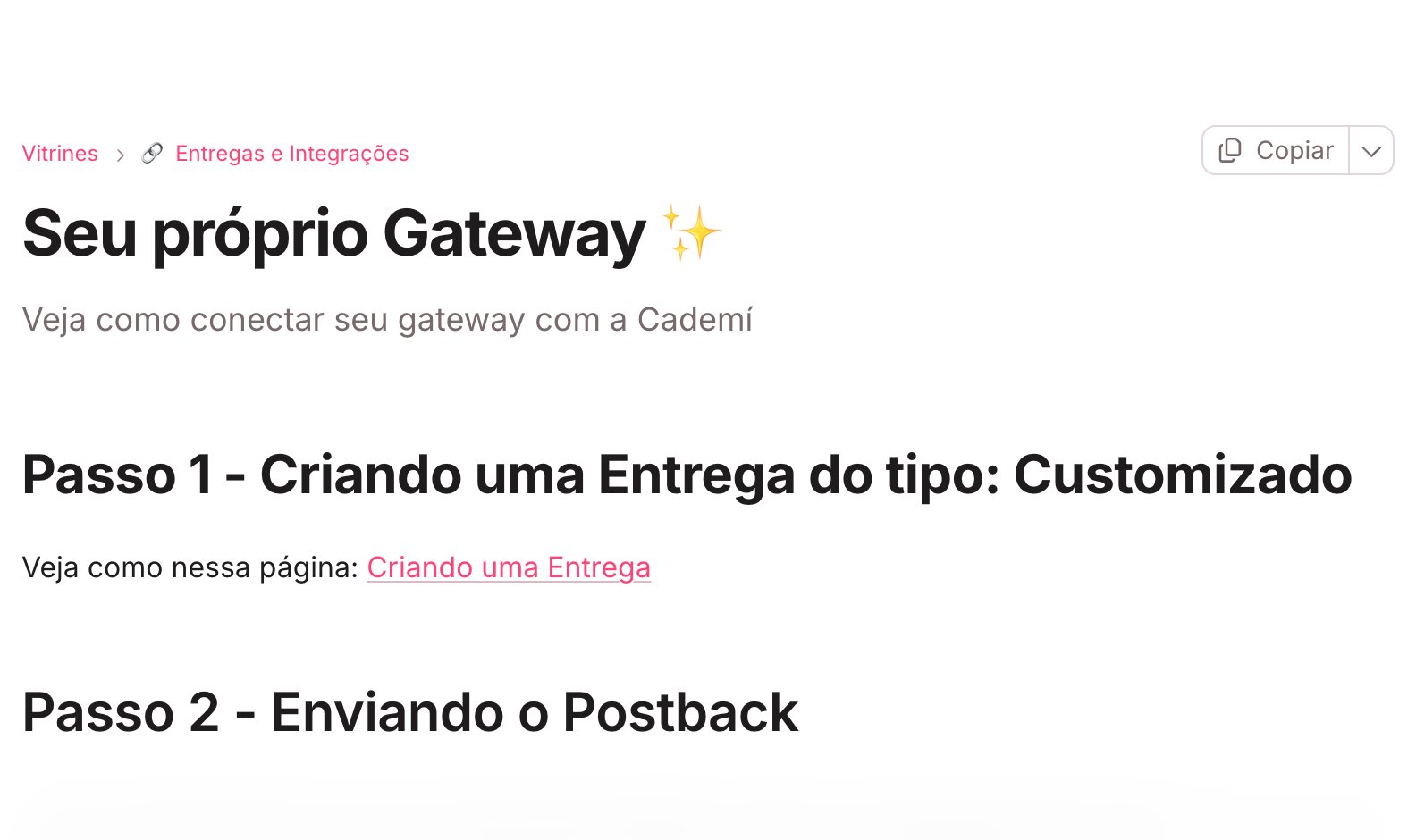 O token que autentica a entrega fica em **⚙️ → Configurações → Domínio**
na sua Cademí. Ele será colado na Chargefy no próximo passo.
O token que autentica a entrega fica em **⚙️ → Configurações → Domínio**
na sua Cademí. Ele será colado na Chargefy no próximo passo.
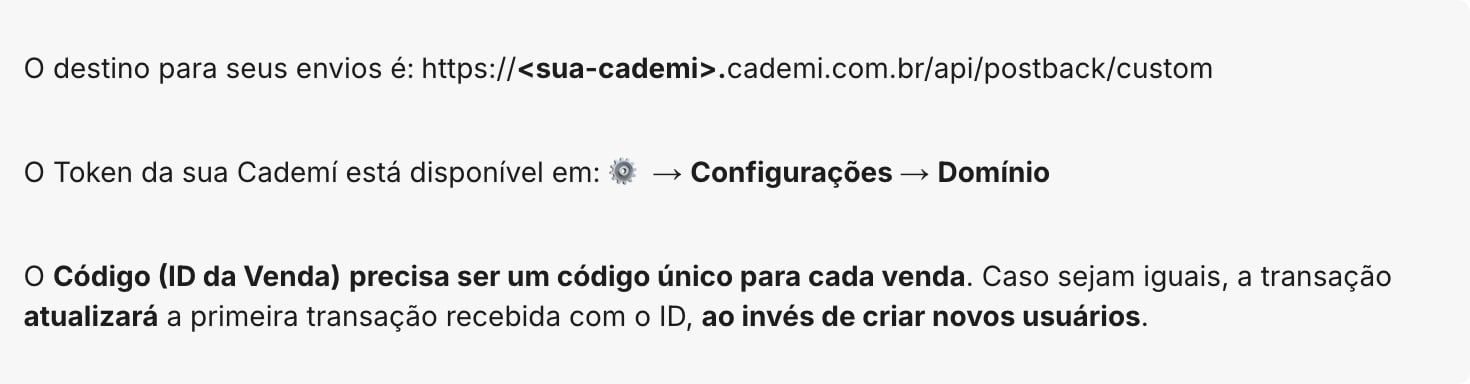 Cada Entrega Customizada libera o conteúdo identificado por um
**produto\_id**. Anote o código configurado na entrega — é ele que você vai
colar no vínculo do produto na Chargefy. Copie exatamente como está na
Cademí.
Em **Configurações → API** na Cademí você pode criar uma chave de API.
Ela permite que a Chargefy valide a conexão no momento em que você a
salva. Sem a chave, a conexão é salva do mesmo jeito e a confirmação
completa acontece na primeira entrega real.
## Passo 2 — Conecte a Cademí à Chargefy
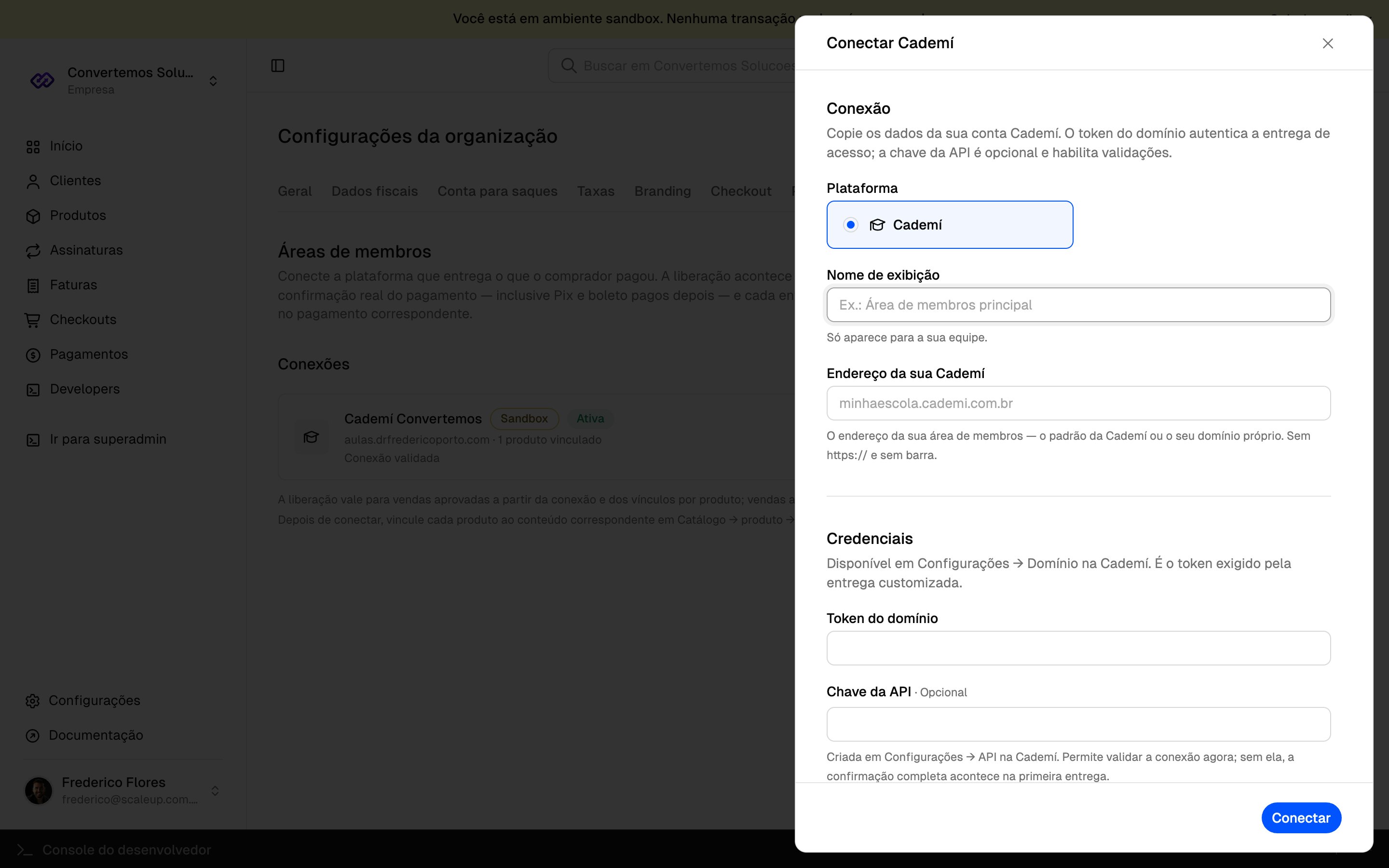
No painel da Chargefy, acesse **Configurações → Integrações** e clique em
**Conectar Cademí**.
Cada Entrega Customizada libera o conteúdo identificado por um
**produto\_id**. Anote o código configurado na entrega — é ele que você vai
colar no vínculo do produto na Chargefy. Copie exatamente como está na
Cademí.
Em **Configurações → API** na Cademí você pode criar uma chave de API.
Ela permite que a Chargefy valide a conexão no momento em que você a
salva. Sem a chave, a conexão é salva do mesmo jeito e a confirmação
completa acontece na primeira entrega real.
## Passo 2 — Conecte a Cademí à Chargefy
No painel da Chargefy, acesse **Configurações → Integrações** e clique em
**Conectar Cademí**.
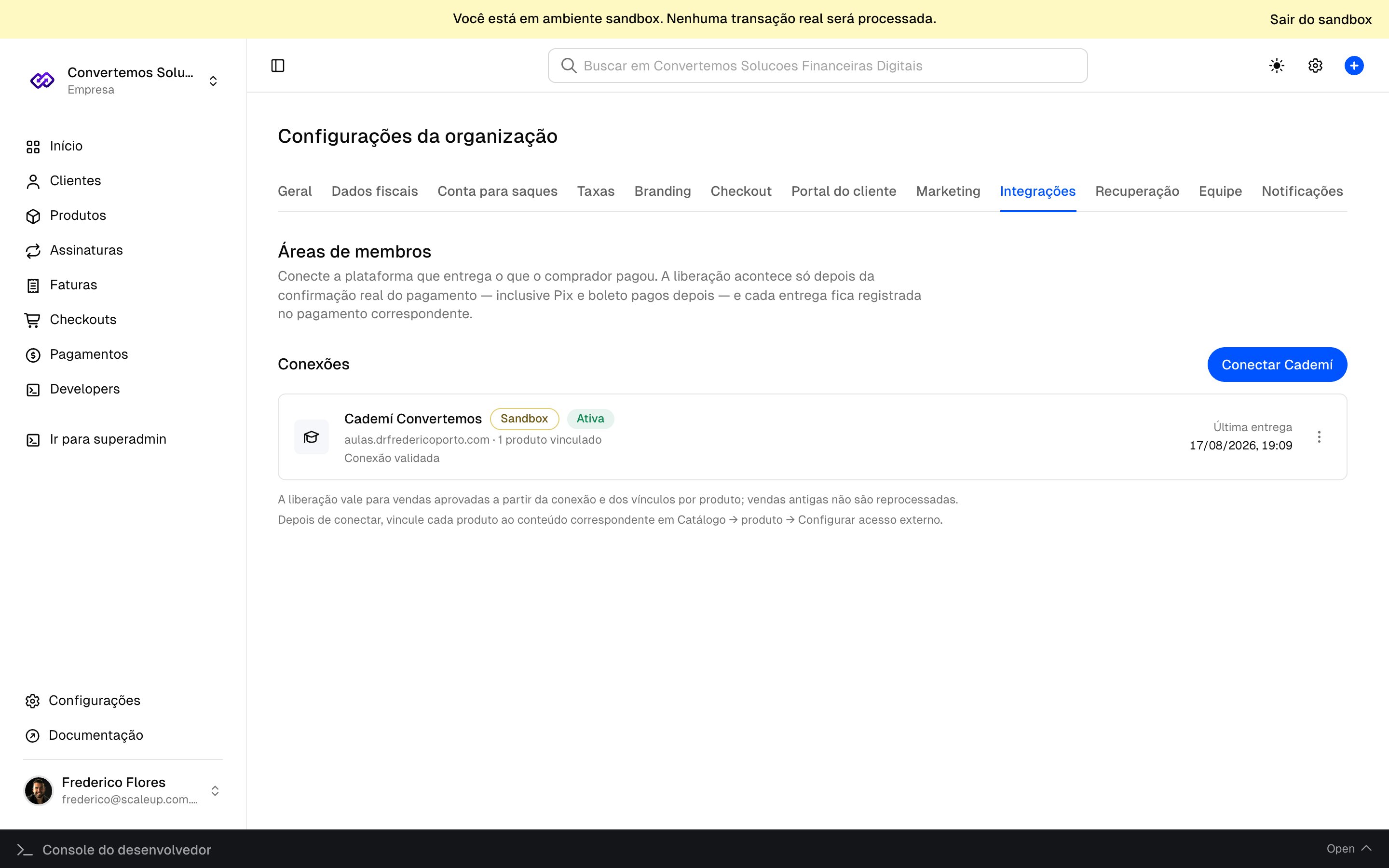 O formulário pede:
| Campo | O que informar |
| ---------------- | ----------------------------------------------------------------------------------------- |
| Nome de exibição | Um rótulo interno, como "Área de membros principal". Só a sua equipe vê. |
| Endereço | O endereço da sua área de membros — `minhaescola.cademi.com.br` ou o seu domínio próprio. |
| Token do domínio | O token copiado de Configurações → Domínio na Cademí. |
| Chave da API | Opcional. Se informada, a conexão é validada na hora. |
O formulário pede:
| Campo | O que informar |
| ---------------- | ----------------------------------------------------------------------------------------- |
| Nome de exibição | Um rótulo interno, como "Área de membros principal". Só a sua equipe vê. |
| Endereço | O endereço da sua área de membros — `minhaescola.cademi.com.br` ou o seu domínio próprio. |
| Token do domínio | O token copiado de Configurações → Domínio na Cademí. |
| Chave da API | Opcional. Se informada, a conexão é validada na hora. |
 Ao salvar, a credencial é criptografada e guardada em um cofre que o navegador
não consegue ler — na lista, apenas os últimos quatro caracteres aparecem. Para
trocar o token depois, use **Substituir credenciais** no menu da conexão; as
vendas já registradas não mudam.
## Passo 3 — Vincule os produtos
No **Catálogo**, abra o produto que libera conteúdo e escolha **Configurar
acesso externo** no menu de ações. Cada vínculo pede:
* **Conexão** — qual conta Cademí recebe a entrega.
* **Código do produto na Cademí** — o `produto_id` anotado no Passo 1, copiado
exatamente como está lá.
* **Tags** — opcionais, aplicadas ao aluno na Cademí a cada entrega. Separe
por vírgula.
Ao salvar, a credencial é criptografada e guardada em um cofre que o navegador
não consegue ler — na lista, apenas os últimos quatro caracteres aparecem. Para
trocar o token depois, use **Substituir credenciais** no menu da conexão; as
vendas já registradas não mudam.
## Passo 3 — Vincule os produtos
No **Catálogo**, abra o produto que libera conteúdo e escolha **Configurar
acesso externo** no menu de ações. Cada vínculo pede:
* **Conexão** — qual conta Cademí recebe a entrega.
* **Código do produto na Cademí** — o `produto_id` anotado no Passo 1, copiado
exatamente como está lá.
* **Tags** — opcionais, aplicadas ao aluno na Cademí a cada entrega. Separe
por vírgula.
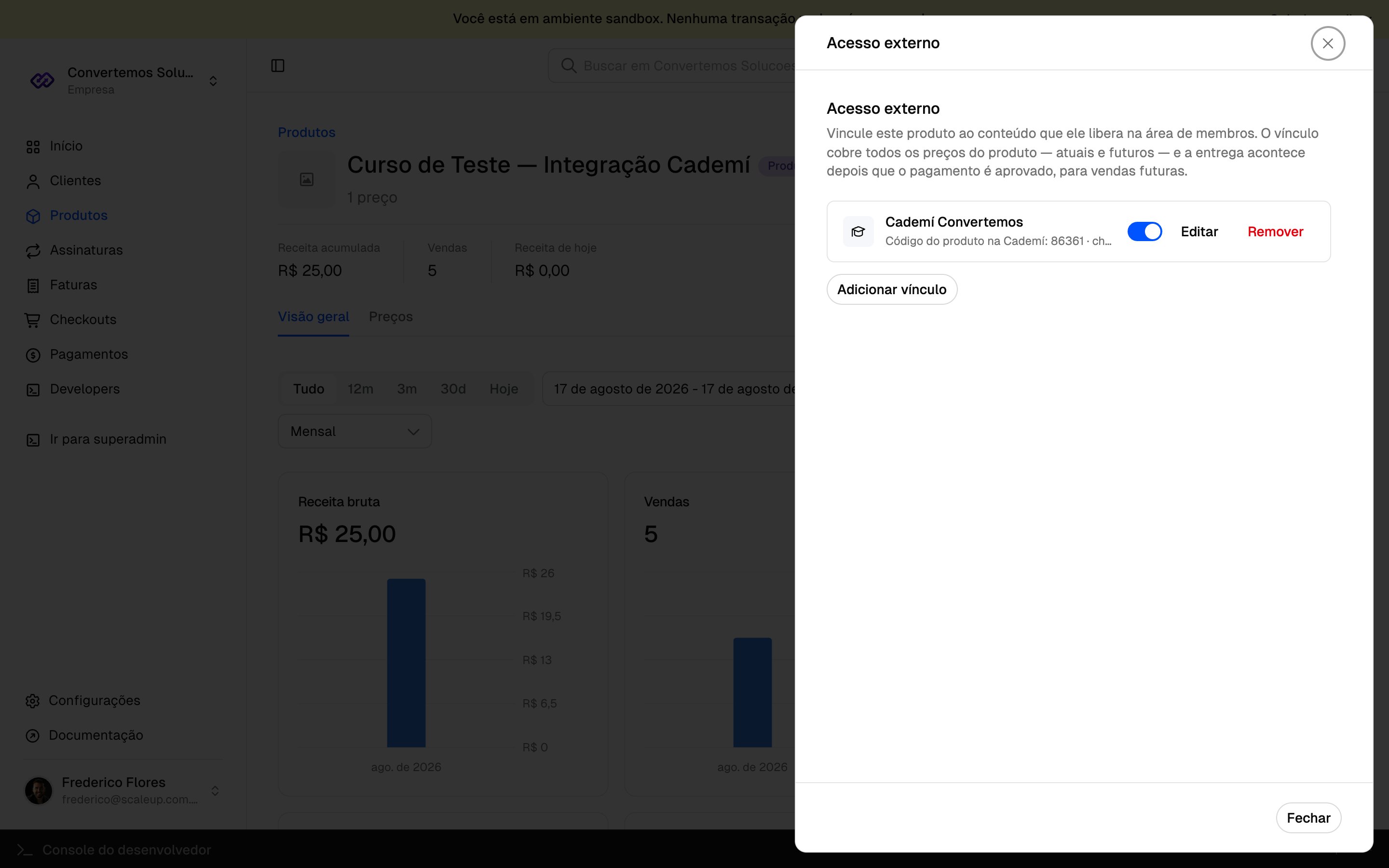 Um produto pode ter mais de um vínculo (dois conteúdos na mesma Cademí, por
exemplo), e o vínculo vale para **vendas futuras** — vendas antigas não são
reprocessadas. Desativar um vínculo interrompe novas entregas sem apagar o
histórico.
A partir daqui a operação é automática: venda aprovada → acesso liberado →
resultado registrado no pagamento. Os passos seguintes são acompanhamento.
## O que o comprador vê
Na página de confirmação do checkout, o comprador acompanha a liberação em
tempo real:
Um produto pode ter mais de um vínculo (dois conteúdos na mesma Cademí, por
exemplo), e o vínculo vale para **vendas futuras** — vendas antigas não são
reprocessadas. Desativar um vínculo interrompe novas entregas sem apagar o
histórico.
A partir daqui a operação é automática: venda aprovada → acesso liberado →
resultado registrado no pagamento. Os passos seguintes são acompanhamento.
## O que o comprador vê
Na página de confirmação do checkout, o comprador acompanha a liberação em
tempo real:
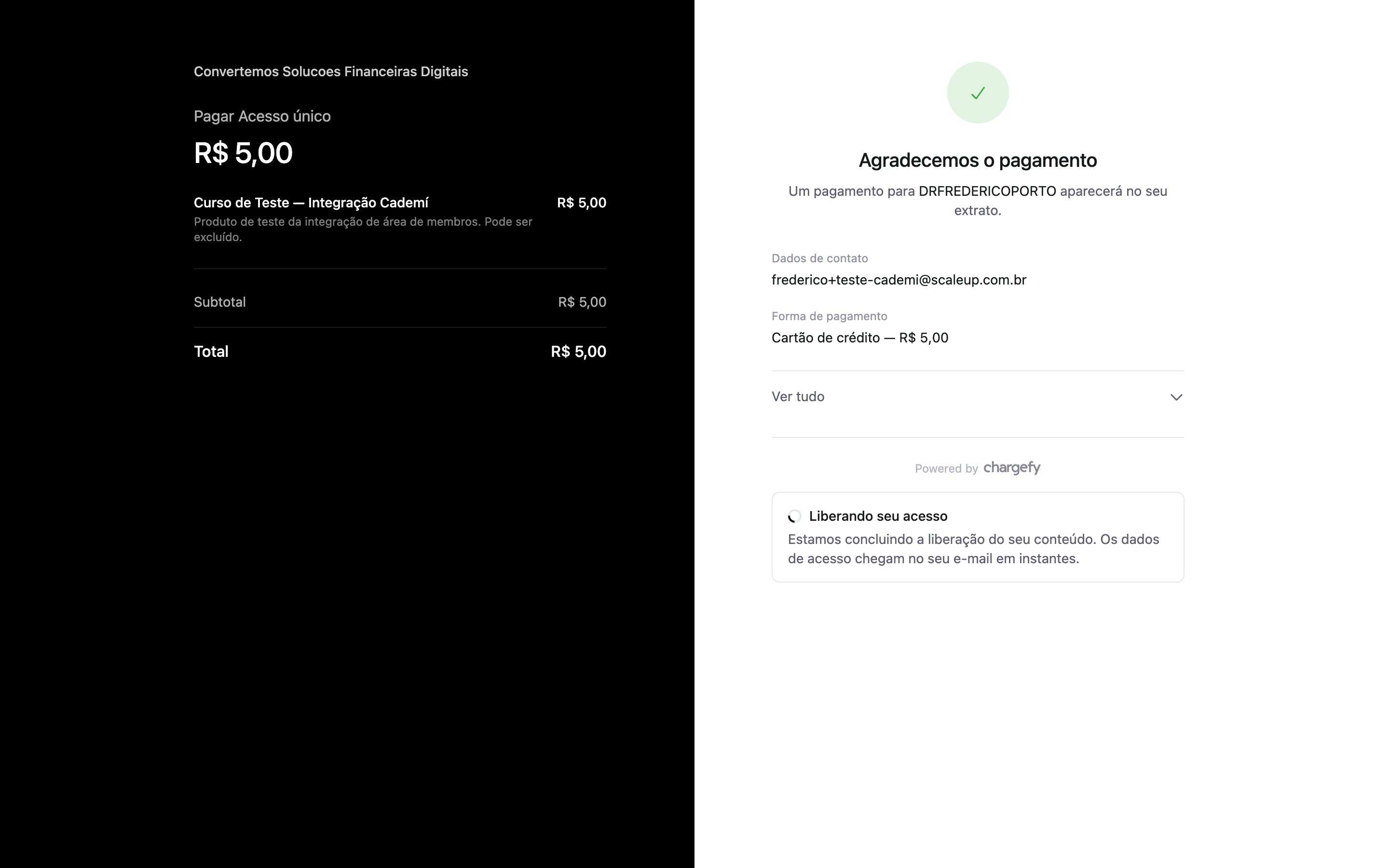
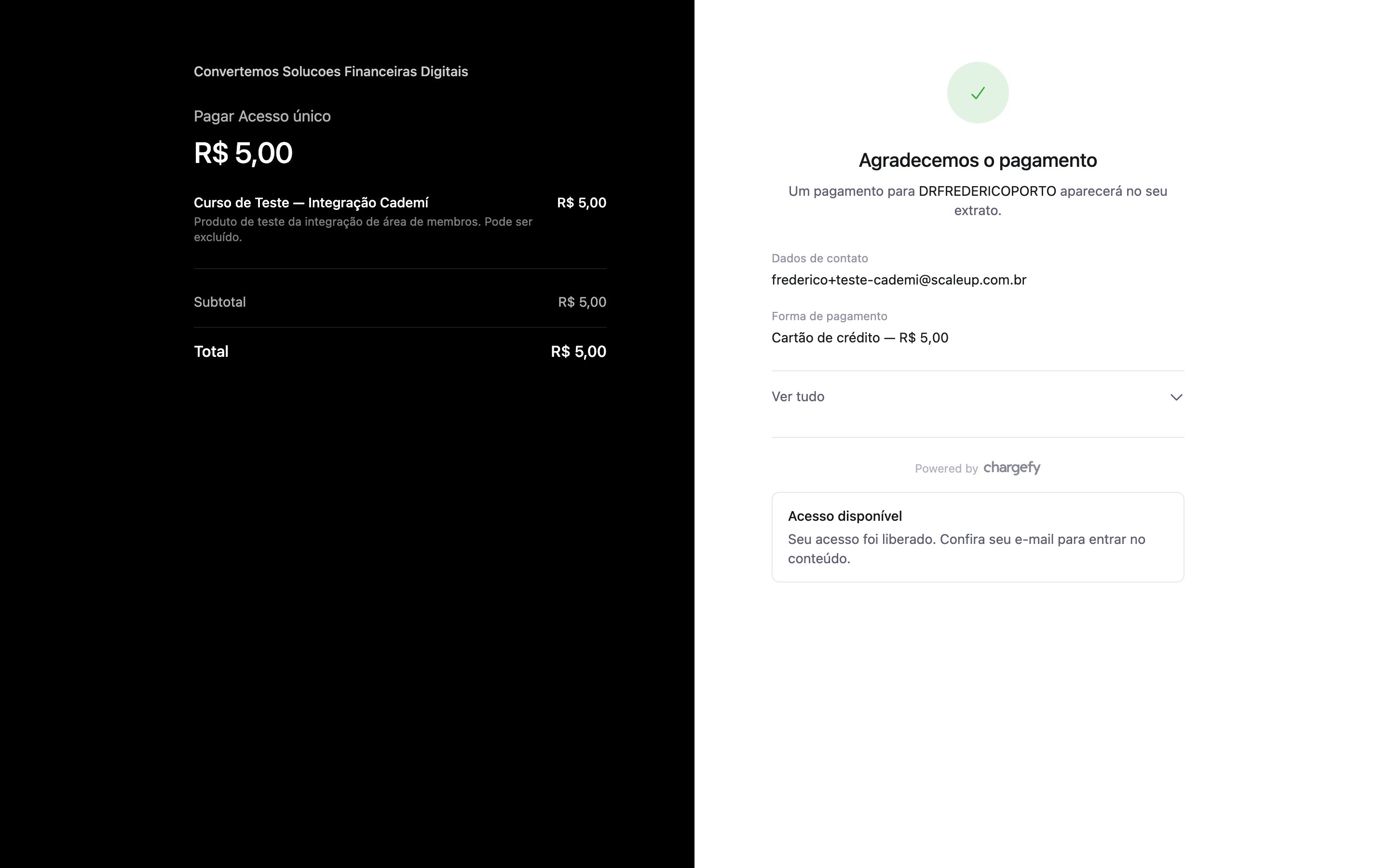 Se a liberação demorar mais que o normal, o comprador vê **"Acesso em
liberação"** — e a entrega continua sendo repetida em segundo plano. Quem
envia o e-mail com os dados de acesso é a própria Cademí, com a identidade da
sua área de membros.
## Acompanhe cada entrega
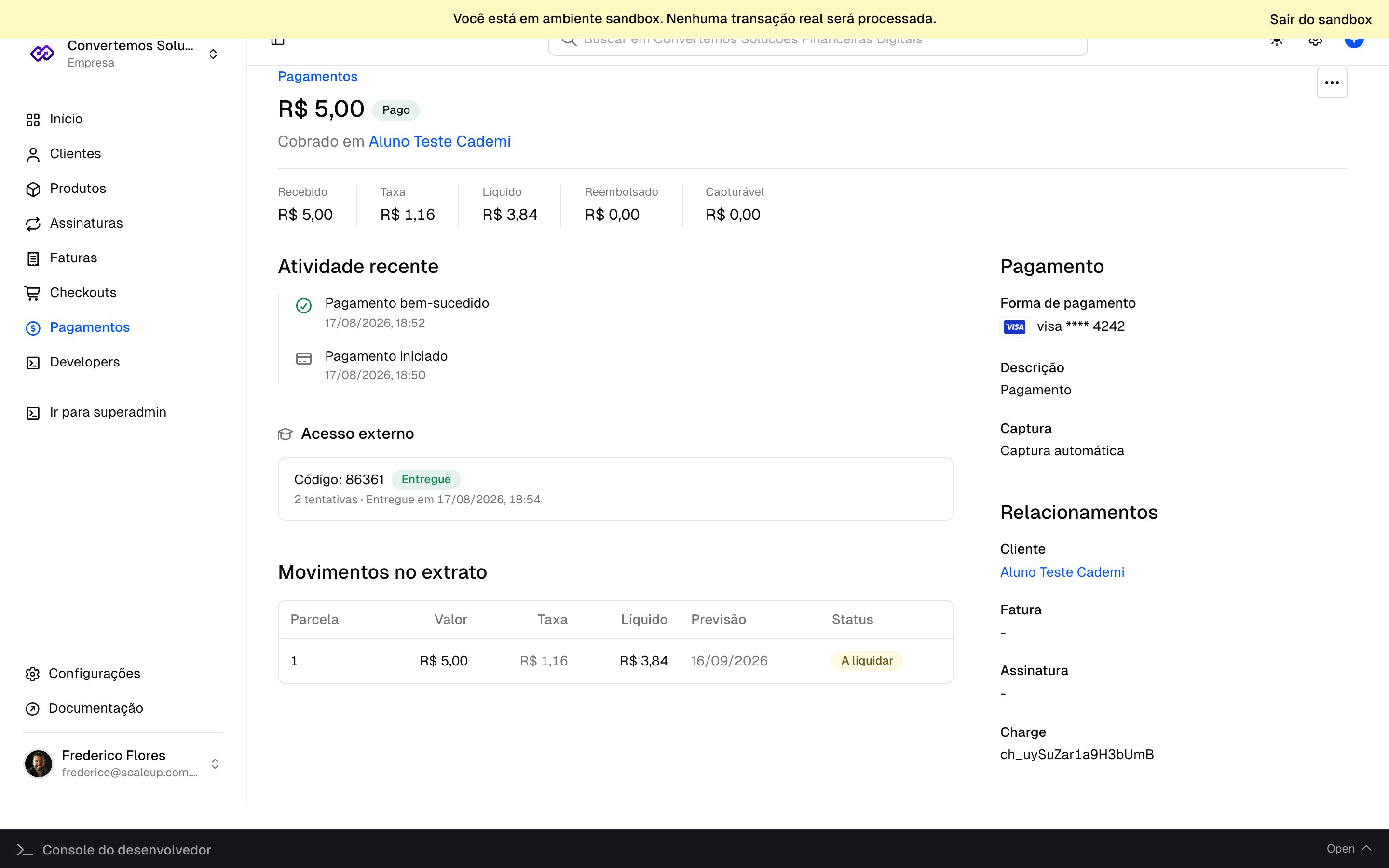
Dentro de cada **pagamento** (e de cada **assinatura**) aparece a seção
**Acesso externo** com o estado da entrega: na fila, liberando, entregue ou
falhou.
Se a liberação demorar mais que o normal, o comprador vê **"Acesso em
liberação"** — e a entrega continua sendo repetida em segundo plano. Quem
envia o e-mail com os dados de acesso é a própria Cademí, com a identidade da
sua área de membros.
## Acompanhe cada entrega
Dentro de cada **pagamento** (e de cada **assinatura**) aparece a seção
**Acesso externo** com o estado da entrega: na fila, liberando, entregue ou
falhou.
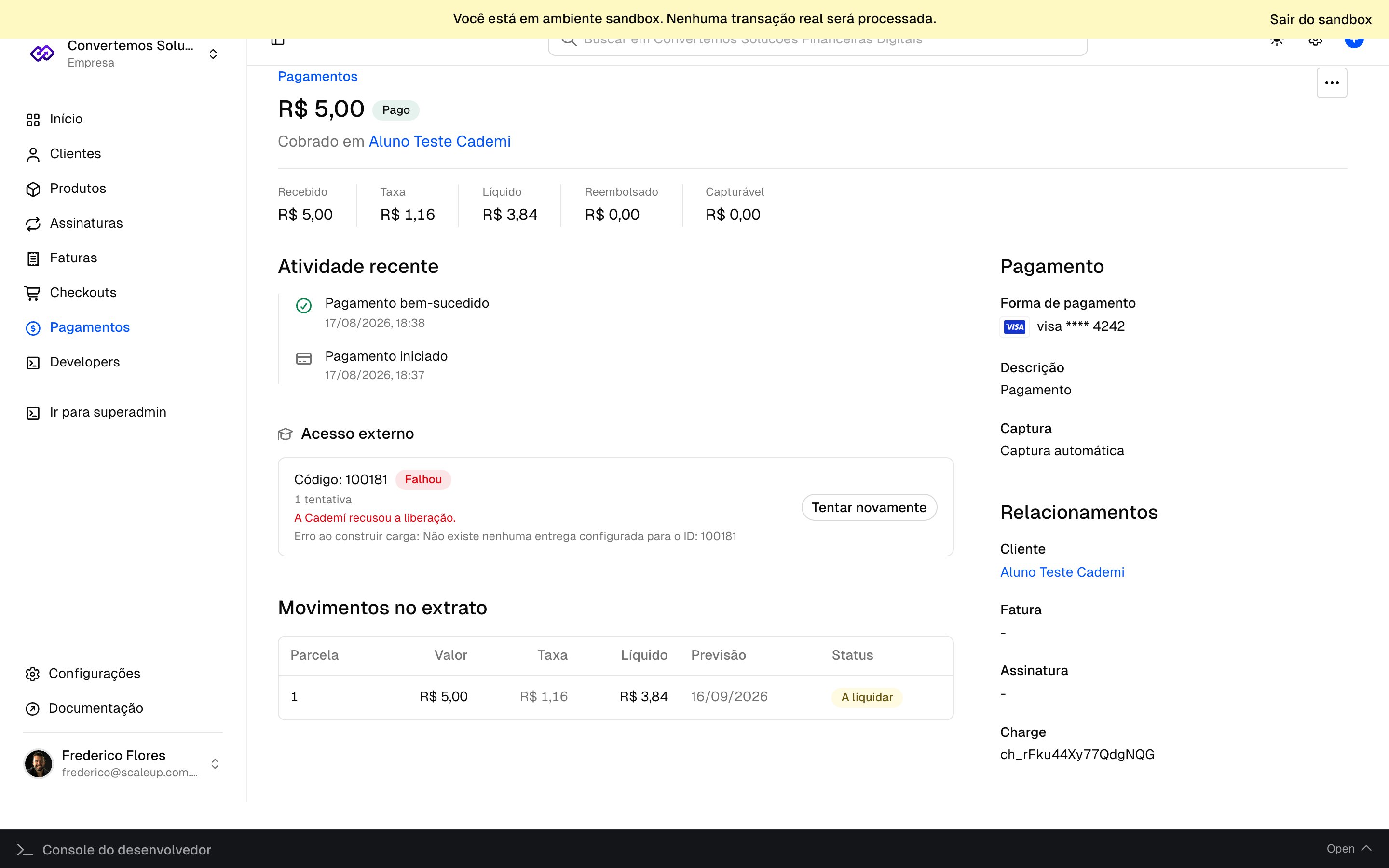
 Uma entrega que falhou mostra o motivo em linguagem clara — inclusive a
resposta da própria Cademí quando ela explica o problema — e pode ser
reenviada com um clique em **Tentar novamente**. O reenvio usa o mesmo código,
então a Cademí atualiza o registro original em vez de duplicar o aluno.
Uma entrega que falhou mostra o motivo em linguagem clara — inclusive a
resposta da própria Cademí quando ela explica o problema — e pode ser
reenviada com um clique em **Tentar novamente**. O reenvio usa o mesmo código,
então a Cademí atualiza o registro original em vez de duplicar o aluno.
 ## Cancelamentos, reembolsos e chargebacks
A Cademí pode não permitir — ou não ter habilitada — a remoção automática de
acesso. Por isso a Chargefy nunca promete revogação: quando uma assinatura é
cancelada, um pagamento é totalmente reembolsado ou um chargeback é aberto, a
entrega correspondente recebe um aviso de **ação manual** no painel. Remova o
acesso diretamente na Cademí e marque a ação como resolvida.
## Se algo não funcionar
| Sintoma | Causa provável | Resolução |
| ------------------------------------------ | ------------------------------------------------------------ | ------------------------------------------------------------------------------------------------- |
| Conexão recusada ao salvar | Endereço digitado com `https://` ou barra | Use apenas o domínio da área de membros, como aparece no navegador. |
| Conexão marcada como "Credencial inválida" | Token do domínio trocado na Cademí | Use **Substituir credenciais** com o token atual de Configurações → Domínio. |
| Venda aprovada sem entrega | Produto sem vínculo ativo no momento da venda | Crie ou reative o vínculo; vendas futuras passam a entregar. A venda anterior não é reprocessada. |
| "Não existe nenhuma entrega configurada" | O produto na Cademí não tem Entrega Customizada | Crie a Entrega do tipo Customizado na Cademí (Passo 1) e clique em **Tentar novamente**. |
| Entrega falhou com "código do produto" | `produto_id` diferente do configurado na Entrega Customizada | Corrija o código no vínculo e clique em **Tentar novamente** na entrega. |
| Entrega falhou por e-mail ausente | Venda sem e-mail do comprador | A Cademí exige e-mail. Habilite a coleta de e-mail no checkout. |
| Aluno duplicado na Cademí | Compras com e-mails diferentes e sem CPF | Colete CPF no checkout: a Cademí usa o documento para unificar o perfil do aluno. |
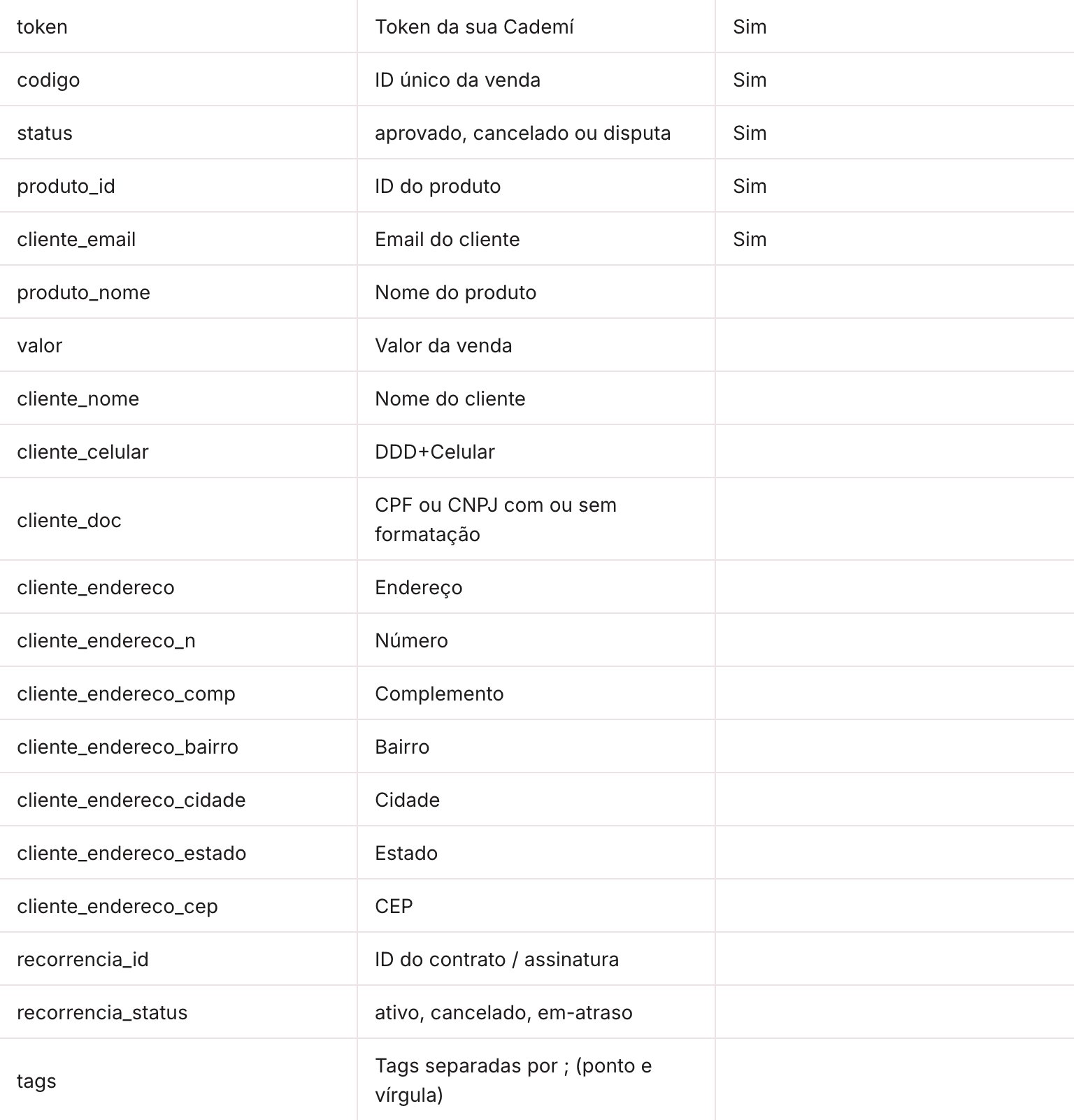
Para conferir o contrato do lado da Cademí — campos aceitos e regras do
postback — a referência oficial é a
[documentação da Entrega Customizada](https://ajuda.cademi.com.br/vitrines/entregas-e-integracoes/custom):
## Cancelamentos, reembolsos e chargebacks
A Cademí pode não permitir — ou não ter habilitada — a remoção automática de
acesso. Por isso a Chargefy nunca promete revogação: quando uma assinatura é
cancelada, um pagamento é totalmente reembolsado ou um chargeback é aberto, a
entrega correspondente recebe um aviso de **ação manual** no painel. Remova o
acesso diretamente na Cademí e marque a ação como resolvida.
## Se algo não funcionar
| Sintoma | Causa provável | Resolução |
| ------------------------------------------ | ------------------------------------------------------------ | ------------------------------------------------------------------------------------------------- |
| Conexão recusada ao salvar | Endereço digitado com `https://` ou barra | Use apenas o domínio da área de membros, como aparece no navegador. |
| Conexão marcada como "Credencial inválida" | Token do domínio trocado na Cademí | Use **Substituir credenciais** com o token atual de Configurações → Domínio. |
| Venda aprovada sem entrega | Produto sem vínculo ativo no momento da venda | Crie ou reative o vínculo; vendas futuras passam a entregar. A venda anterior não é reprocessada. |
| "Não existe nenhuma entrega configurada" | O produto na Cademí não tem Entrega Customizada | Crie a Entrega do tipo Customizado na Cademí (Passo 1) e clique em **Tentar novamente**. |
| Entrega falhou com "código do produto" | `produto_id` diferente do configurado na Entrega Customizada | Corrija o código no vínculo e clique em **Tentar novamente** na entrega. |
| Entrega falhou por e-mail ausente | Venda sem e-mail do comprador | A Cademí exige e-mail. Habilite a coleta de e-mail no checkout. |
| Aluno duplicado na Cademí | Compras com e-mails diferentes e sem CPF | Colete CPF no checkout: a Cademí usa o documento para unificar o perfil do aluno. |
Para conferir o contrato do lado da Cademí — campos aceitos e regras do
postback — a referência oficial é a
[documentação da Entrega Customizada](https://ajuda.cademi.com.br/vitrines/entregas-e-integracoes/custom):