> ## Documentation Index
> Fetch the complete documentation index at: https://docs.chargefy.io/llms.txt
> Use this file to discover all available pages before exploring further.
# Criar um funil de upsell
> Ofereça produtos extras depois de um pagamento confirmado por cartão ou Pix, com um clique quando houver cartão salvo e checkout assistido quando não houver.
Um **funil de upsell** aproveita o melhor momento de venda que existe: o segundo
seguinte à compra aprovada. Em vez de mandar o comprador direto para a página de
obrigado, um funil de upsell pode levar o comprador para uma página sua com uma
nova oferta. Se houver um cartão salvo, o aceite tenta cobrar com um clique. Se
não houver — ou se essa cobrança for recusada — a Chargefy abre um checkout
compacto com **cartão e Pix**, já preenchido com os dados conhecidos do
comprador.
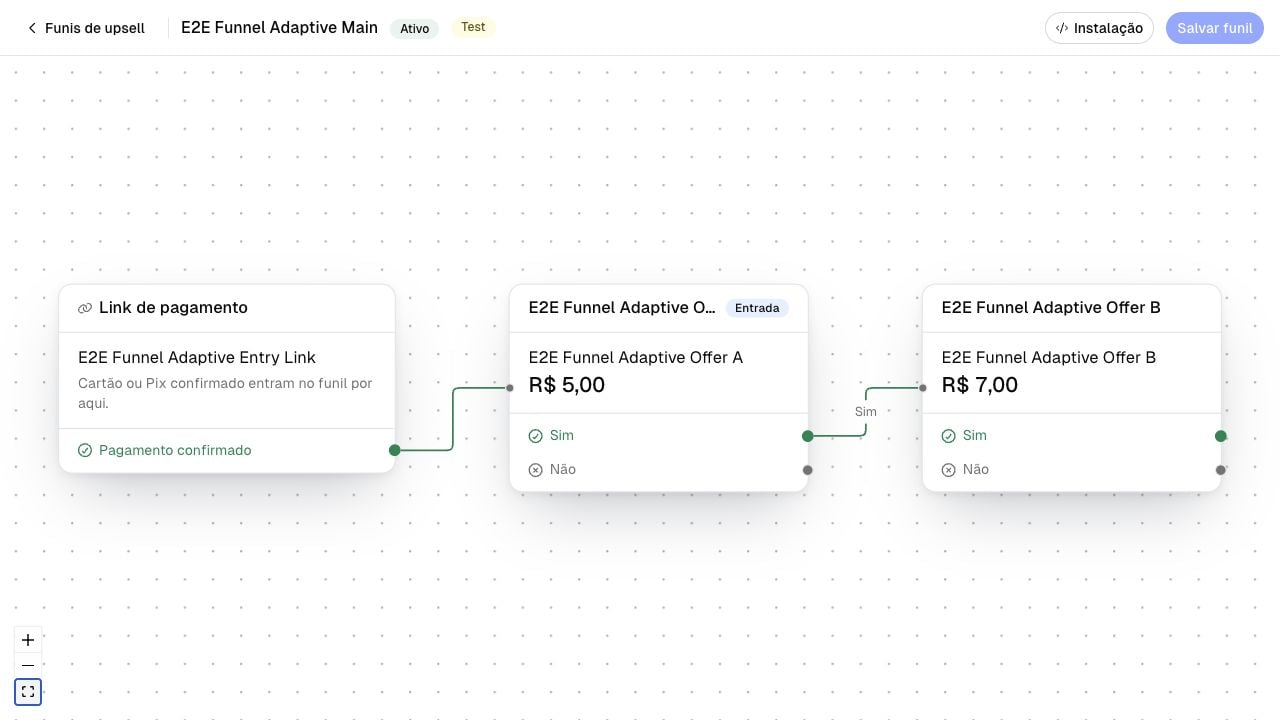
Você monta a sequência num canvas: cada etapa é uma oferta, e cada oferta tem
duas saídas — o que acontece se ele aceitar e o que acontece se ele recusar.
Aceitou o upsell? Talvez venha um segundo produto. Recusou? Talvez venha uma
versão mais barata. A sequência é sua.
 **A página da oferta é sua, os botões são nossos.**
A Chargefy não hospeda a página de upsell. Você cria e publica a página da oferta
no seu próprio site, com **total controle sobre o conteúdo, o layout e a
identidade visual**. A Chargefy insere apenas os dois botões de decisão —
"quero" e "não quero" — nos pontos que você definir.
## O que precisa acontecer para o comprador entrar no funil
O funil é armado no instante em que o pagamento é aprovado. Todas as condições
abaixo precisam valer ao mesmo tempo:
| Condição | Por quê |
| ----------------------------------------------------------------------------------- | --------------------------------------------------------------------------------------------------------- |
| A venda veio do [payment link](/payments/create-payment-link) que dá start no funil | O funil é uma propriedade do link, não da sessão avulsa. Sessões criadas direto pela API não armam funil. |
| O pagamento foi confirmado no **cartão de crédito ou Pix** | Boleto não dá start em funil. |
| O dinheiro foi **confirmado** | Emitir um QR Code não basta. O funil começa apenas depois da confirmação do Pix ou do cartão. |
| O funil está **ativo** e tem **etapa de entrada** | Sem primeira oferta não há para onde mandar o comprador. |
| Funil e link estão no **mesmo ambiente** | Um funil de produção não recebe tráfego de sandbox, e vice-versa. |
Faltou alguma? O comprador simplesmente segue o caminho normal do checkout —
a `success_url` do link. **Nenhum problema no funil derruba, atrasa ou desfaz a
venda que já foi aprovada.** O funil é sempre um extra em cima de uma compra que
já deu certo.
## A jornada do comprador
Compra normal no seu payment link, com cartão ou Pix confirmado.
Em vez da `success_url`, ele cai na página que você definiu na etapa de
entrada, levando uma **chave de acesso** na URL. É ela que diz quem é ele e
qual oferta ele está vendo.
Um clique em "quero" tenta o cartão salvo, quando ele existe. Sem cartão ou
depois de uma recusa definitiva, abre um modal para escolher Pix ou cartão.
Um clique em "não quero" registra a recusa e segue o caminho configurado.
Cada saída ("sim" e "não") aponta para outra etapa ou encerra o funil. Se
aponta para outra etapa, a Chargefy leva o comprador para a página dela, com
a chave de acesso atualizada.
Na última etapa, o comprador vai para o endereço final que você configurou
no botão — normalmente a sua página de obrigado ou a área de membros.
No Pix da compra inicial, mantenha a página do checkout aberta. Assim que o
pagamento for confirmado, ela leva o comprador para a primeira oferta. Se o
comprador fechar a página antes da confirmação, não há recuperação automática
desse acesso ao funil.
**A `success_url` do link não é o fim do funil**
Quando o funil arma, ele assume o pós-pagamento inteiro. O destino final é o
que você colocar no atributo `complete-url` dos botões da última etapa. Sem
ele, o comprador fica na própria página da oferta e vê um aviso de compra
confirmada — o que funciona, mas quase nunca é o que você quer.
## Anatomia de uma etapa
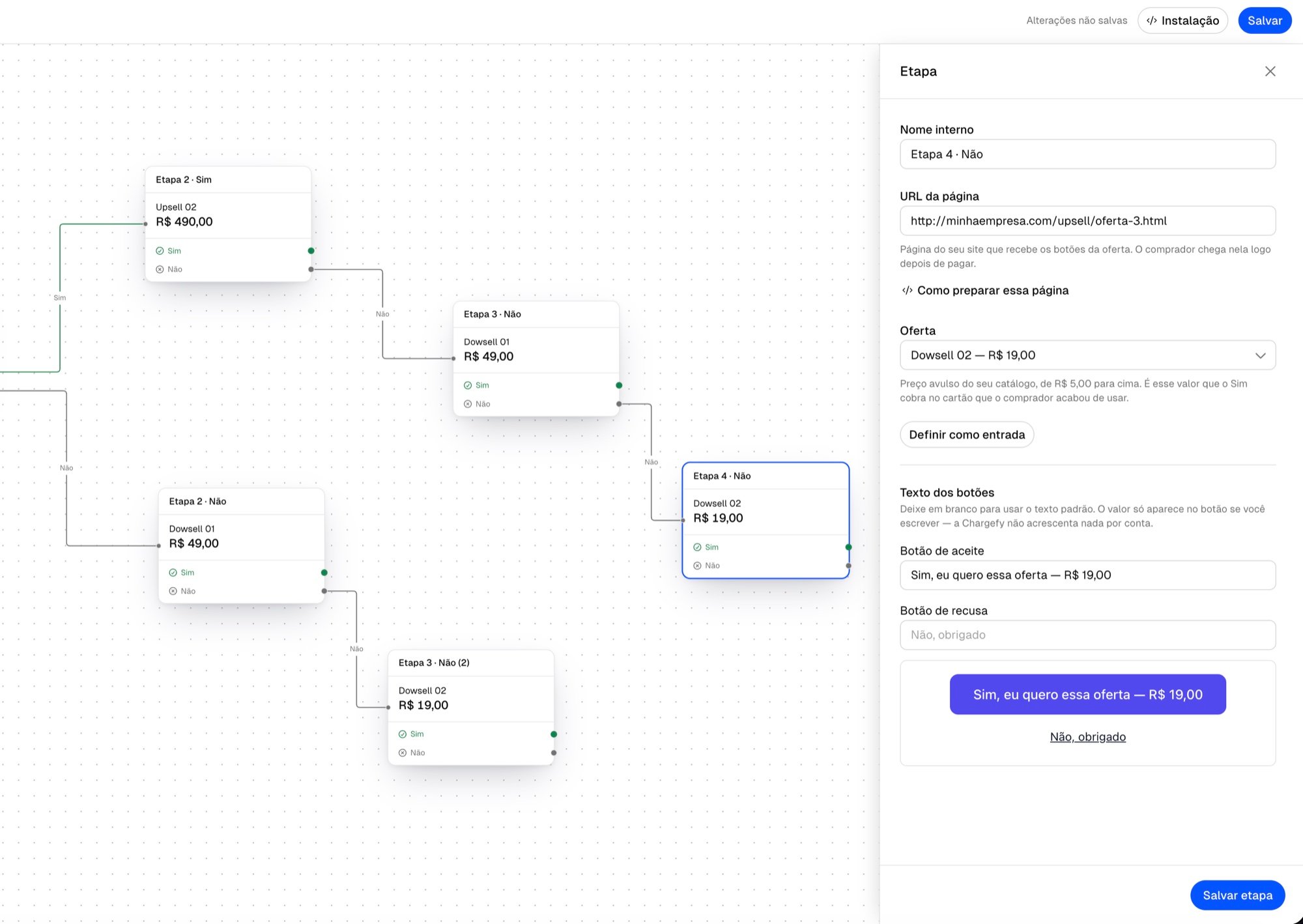
Cada etapa do funil junta cinco coisas:
| O que você define | Para que serve |
| ------------------------ | -------------------------------------------------------------------------------------------------------------------------- |
| **Nome interno** | Só para você se achar no canvas. O comprador nunca vê. |
| **URL da página** | O endereço da sua página que hospeda os botões daquela oferta. |
| **Oferta** | Um preço avulso do seu catálogo. É esse valor que o "sim" cobra. |
| **Texto dos botões** | A frase de cada botão, até 60 caracteres. Em branco, a Chargefy usa "Sim, eu quero essa oferta" e "Não, obrigado". |
| **Parcelas sob o botão** | Liga ou desliga a linha "12x de R\$ 40,83 sem juros" abaixo do aceite. A cobrança parcela do mesmo jeito, exibindo ou não. |
E duas saídas: **sim** e **não**. Cada uma aponta para outra etapa ou fica vazia,
encerrando o funil ali.
**A página da oferta é sua, os botões são nossos.**
A Chargefy não hospeda a página de upsell. Você cria e publica a página da oferta
no seu próprio site, com **total controle sobre o conteúdo, o layout e a
identidade visual**. A Chargefy insere apenas os dois botões de decisão —
"quero" e "não quero" — nos pontos que você definir.
## O que precisa acontecer para o comprador entrar no funil
O funil é armado no instante em que o pagamento é aprovado. Todas as condições
abaixo precisam valer ao mesmo tempo:
| Condição | Por quê |
| ----------------------------------------------------------------------------------- | --------------------------------------------------------------------------------------------------------- |
| A venda veio do [payment link](/payments/create-payment-link) que dá start no funil | O funil é uma propriedade do link, não da sessão avulsa. Sessões criadas direto pela API não armam funil. |
| O pagamento foi confirmado no **cartão de crédito ou Pix** | Boleto não dá start em funil. |
| O dinheiro foi **confirmado** | Emitir um QR Code não basta. O funil começa apenas depois da confirmação do Pix ou do cartão. |
| O funil está **ativo** e tem **etapa de entrada** | Sem primeira oferta não há para onde mandar o comprador. |
| Funil e link estão no **mesmo ambiente** | Um funil de produção não recebe tráfego de sandbox, e vice-versa. |
Faltou alguma? O comprador simplesmente segue o caminho normal do checkout —
a `success_url` do link. **Nenhum problema no funil derruba, atrasa ou desfaz a
venda que já foi aprovada.** O funil é sempre um extra em cima de uma compra que
já deu certo.
## A jornada do comprador
Compra normal no seu payment link, com cartão ou Pix confirmado.
Em vez da `success_url`, ele cai na página que você definiu na etapa de
entrada, levando uma **chave de acesso** na URL. É ela que diz quem é ele e
qual oferta ele está vendo.
Um clique em "quero" tenta o cartão salvo, quando ele existe. Sem cartão ou
depois de uma recusa definitiva, abre um modal para escolher Pix ou cartão.
Um clique em "não quero" registra a recusa e segue o caminho configurado.
Cada saída ("sim" e "não") aponta para outra etapa ou encerra o funil. Se
aponta para outra etapa, a Chargefy leva o comprador para a página dela, com
a chave de acesso atualizada.
Na última etapa, o comprador vai para o endereço final que você configurou
no botão — normalmente a sua página de obrigado ou a área de membros.
No Pix da compra inicial, mantenha a página do checkout aberta. Assim que o
pagamento for confirmado, ela leva o comprador para a primeira oferta. Se o
comprador fechar a página antes da confirmação, não há recuperação automática
desse acesso ao funil.
**A `success_url` do link não é o fim do funil**
Quando o funil arma, ele assume o pós-pagamento inteiro. O destino final é o
que você colocar no atributo `complete-url` dos botões da última etapa. Sem
ele, o comprador fica na própria página da oferta e vê um aviso de compra
confirmada — o que funciona, mas quase nunca é o que você quer.
## Anatomia de uma etapa
Cada etapa do funil junta cinco coisas:
| O que você define | Para que serve |
| ------------------------ | -------------------------------------------------------------------------------------------------------------------------- |
| **Nome interno** | Só para você se achar no canvas. O comprador nunca vê. |
| **URL da página** | O endereço da sua página que hospeda os botões daquela oferta. |
| **Oferta** | Um preço avulso do seu catálogo. É esse valor que o "sim" cobra. |
| **Texto dos botões** | A frase de cada botão, até 60 caracteres. Em branco, a Chargefy usa "Sim, eu quero essa oferta" e "Não, obrigado". |
| **Parcelas sob o botão** | Liga ou desliga a linha "12x de R\$ 40,83 sem juros" abaixo do aceite. A cobrança parcela do mesmo jeito, exibindo ou não. |
E duas saídas: **sim** e **não**. Cada uma aponta para outra etapa ou fica vazia,
encerrando o funil ali.
 A oferta é sempre um preço avulso do seu catálogo — não um valor digitado à
mão. Isso mantém relatório, produto e conciliação consistentes com o resto da
operação. O preço precisa estar ativo, no mesmo ambiente do funil e valer no
mínimo R\$ 5,00.
## Instalar os botões na sua página
A página da oferta é uma página comum do seu site. Você só marca onde os dois
botões entram.
A oferta é sempre um preço avulso do seu catálogo — não um valor digitado à
mão. Isso mantém relatório, produto e conciliação consistentes com o resto da
operação. O preço precisa estar ativo, no mesmo ambiente do funil e valer no
mínimo R\$ 5,00.
## Instalar os botões na sua página
A página da oferta é uma página comum do seu site. Você só marca onde os dois
botões entram.
 Carregue a biblioteca uma vez, no ``:
```html theme={"theme":"css-variables"}
```
E marque os dois lugares onde os botões devem aparecer:
```html theme={"theme":"css-variables"}
```
O atributo `complete-url` é opcional e só entra em ação quando aquela decisão
**encerra** o funil. Enquanto houver próxima etapa, quem manda é o funil — a
Chargefy leva o comprador para a página seguinte e ignora o `complete-url`.
**O código é igual em todas as etapas**
Você não muda uma linha entre a etapa 1 e a etapa 3. Quem decide qual oferta
aparece é a chave de acesso que vem na URL, resolvida no servidor da Chargefy —
não o HTML da página. Uma etapa nova só precisa de uma página nova com o mesmo
trecho colado.
### A identidade visual vem da sua marca
Cor, fonte e formato de canto dos botões seguem a identidade da sua organização
— a mesma que veste o seu checkout. Não há ajuste por página nem por etapa, de
propósito: o comprador acabou de pagar numa tela sua e precisa reconhecer o
botão como parte da mesma experiência. Ajuste a identidade em **Configurações →
Checkout** no dashboard, no mesmo lugar do
[Checkout Builder](/payments/configure-checkout-page).
Carregue a biblioteca uma vez, no ``:
```html theme={"theme":"css-variables"}
```
E marque os dois lugares onde os botões devem aparecer:
```html theme={"theme":"css-variables"}
```
O atributo `complete-url` é opcional e só entra em ação quando aquela decisão
**encerra** o funil. Enquanto houver próxima etapa, quem manda é o funil — a
Chargefy leva o comprador para a página seguinte e ignora o `complete-url`.
**O código é igual em todas as etapas**
Você não muda uma linha entre a etapa 1 e a etapa 3. Quem decide qual oferta
aparece é a chave de acesso que vem na URL, resolvida no servidor da Chargefy —
não o HTML da página. Uma etapa nova só precisa de uma página nova com o mesmo
trecho colado.
### A identidade visual vem da sua marca
Cor, fonte e formato de canto dos botões seguem a identidade da sua organização
— a mesma que veste o seu checkout. Não há ajuste por página nem por etapa, de
propósito: o comprador acabou de pagar numa tela sua e precisa reconhecer o
botão como parte da mesma experiência. Ajuste a identidade em **Configurações →
Checkout** no dashboard, no mesmo lugar do
[Checkout Builder](/payments/configure-checkout-page).
 O que muda por etapa é só o **texto** de cada botão, porque cada oferta merece o
próprio convite.
## Duração da sessão
A sessão do funil começa quando a compra inicial é aprovada e dura **30
minutos**. Durante esse período, a chave de acesso na URL identifica o comprador,
a etapa atual e a oferta que ele pode aceitar.
Sem uma chave de acesso válida, os botões não aparecem. Isso acontece quando
alguém abre a página sem ter vindo de uma compra aprovada, quando a sessão vence
ou quando o funil já terminou. A página continua funcionando normalmente, mas
sem permitir a cobrança de uma oferta.
A chave de acesso vale para uma única sequência. Depois de 30 minutos, a sessão
expira, os botões somem e a chave não pode ser reutilizada.
A chave de acesso não expõe número, código de segurança, token ou dados
cadastrais. Quando o funil precisa pedir outra forma de pagamento, o
Chargefy.js abre uma página hospedada pela Chargefy: centralizada no desktop e
em tela cheia no celular. Sua página recebe apenas os estados necessários,
como pagamento concluído ou modal fechado.
## Cada "sim" é uma cobrança independente
Aceitar uma oferta **não** aumenta o valor da compra original. A Chargefy cria
uma cobrança nova, separada:
| Característica | Como funciona |
| ----------------------------- | ----------------------------------------------------------------------------------------------------------------------------------------------------------- |
| Documento gerado | Um `payment_intent` próprio, com o `charge` correspondente. Quando o modal é necessário, ele também usa uma `checkout.session` exclusiva daquela oferta. |
| Webhook | [`payment.intent.succeeded`](/api-reference/webhooks/payment.intent.succeeded), igual a qualquer outra venda aprovada. |
| Parcelamento | Espelha a compra que deu start: todo o funil cobra no mesmo número de parcelas escolhido no checkout do link principal, limitado pelo valor de cada oferta. |
| Juros ou taxa de conveniência | Nunca. O comprador paga exatamente o valor do preço, mesmo parcelando. |
| Fatura | Não gera. Upsell é venda avulsa, não item de fatura. |
Na prática: no extrato e nos relatórios, cada oferta aceita aparece como uma
venda própria, na hora em que aconteceu. Sua automação de entrega não precisa de
tratamento especial — ela reage ao mesmo evento de sempre.
## Quando o clique não consegue cobrar
O texto do botão continua exatamente como você escreveu. O comportamento é que
se adapta:
| Situação | O que o comprador vê |
| -------------------------------------------------- | ------------------------------------------------------------------------------------------------------------------------ |
| Há cartão salvo e a cobrança é aprovada | A oferta é paga e o funil avança sem abrir formulário. |
| Não há cartão salvo | Abre o modal com **Pagar com Pix** e **Pagar com cartão**. |
| O cartão salvo é recusado de forma definitiva | Abre o mesmo modal para o comprador escolher outra forma. |
| A resposta da cobrança é incerta, como num timeout | O botão permanece processando enquanto a Chargefy reconcilia. Outra cobrança não é aberta até o resultado ser conhecido. |
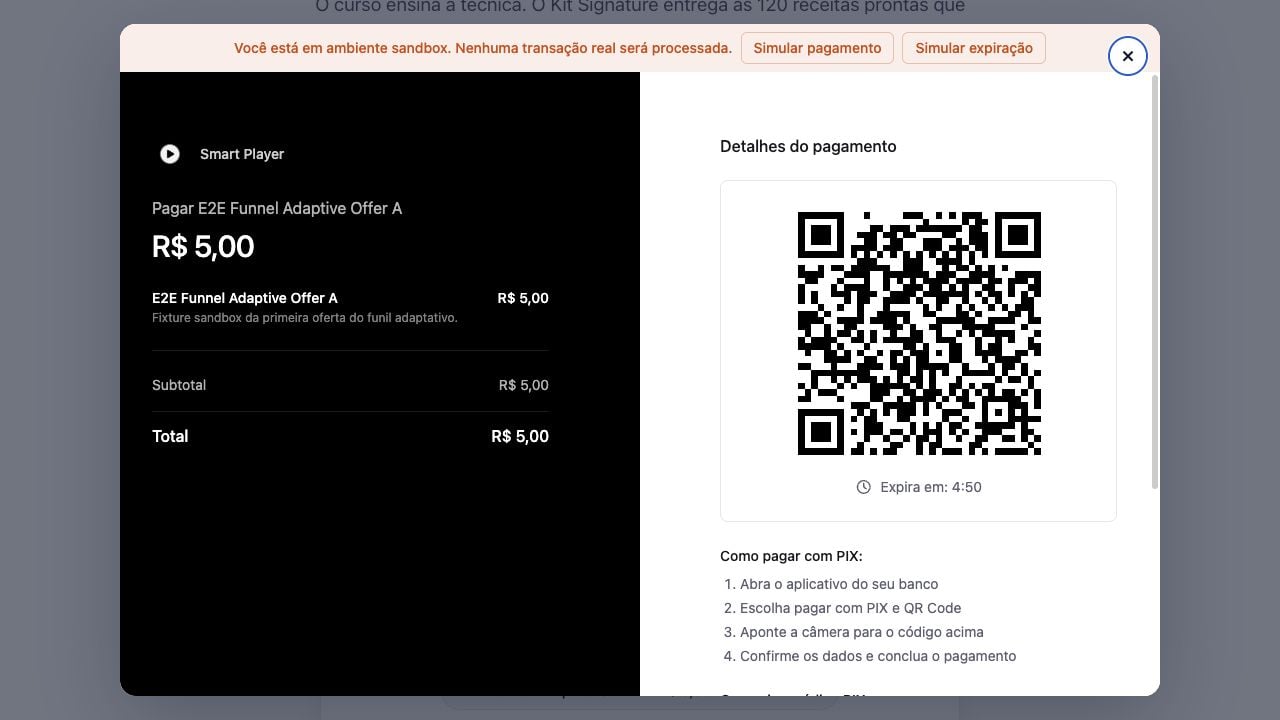
No Pix, o QR Code é gerado na hora. Fechar e reabrir o modal mostra o mesmo QR
Code enquanto ele estiver válido. Depois que vencer, o comprador pode gerar
outro no mesmo checkout. Enquanto um Pix está pendente, a tentativa fica nele;
o comprador não inicia uma cobrança paralela no cartão.
No cartão, nome, documento, telefone e endereço conhecidos aparecem
preenchidos, mas continuam editáveis. Número do cartão e código de segurança
nunca são reaproveitados no formulário. Se esse novo cartão for aprovado e
salvo, ele passa a ser o cartão de um clique das ofertas seguintes.
O que muda por etapa é só o **texto** de cada botão, porque cada oferta merece o
próprio convite.
## Duração da sessão
A sessão do funil começa quando a compra inicial é aprovada e dura **30
minutos**. Durante esse período, a chave de acesso na URL identifica o comprador,
a etapa atual e a oferta que ele pode aceitar.
Sem uma chave de acesso válida, os botões não aparecem. Isso acontece quando
alguém abre a página sem ter vindo de uma compra aprovada, quando a sessão vence
ou quando o funil já terminou. A página continua funcionando normalmente, mas
sem permitir a cobrança de uma oferta.
A chave de acesso vale para uma única sequência. Depois de 30 minutos, a sessão
expira, os botões somem e a chave não pode ser reutilizada.
A chave de acesso não expõe número, código de segurança, token ou dados
cadastrais. Quando o funil precisa pedir outra forma de pagamento, o
Chargefy.js abre uma página hospedada pela Chargefy: centralizada no desktop e
em tela cheia no celular. Sua página recebe apenas os estados necessários,
como pagamento concluído ou modal fechado.
## Cada "sim" é uma cobrança independente
Aceitar uma oferta **não** aumenta o valor da compra original. A Chargefy cria
uma cobrança nova, separada:
| Característica | Como funciona |
| ----------------------------- | ----------------------------------------------------------------------------------------------------------------------------------------------------------- |
| Documento gerado | Um `payment_intent` próprio, com o `charge` correspondente. Quando o modal é necessário, ele também usa uma `checkout.session` exclusiva daquela oferta. |
| Webhook | [`payment.intent.succeeded`](/api-reference/webhooks/payment.intent.succeeded), igual a qualquer outra venda aprovada. |
| Parcelamento | Espelha a compra que deu start: todo o funil cobra no mesmo número de parcelas escolhido no checkout do link principal, limitado pelo valor de cada oferta. |
| Juros ou taxa de conveniência | Nunca. O comprador paga exatamente o valor do preço, mesmo parcelando. |
| Fatura | Não gera. Upsell é venda avulsa, não item de fatura. |
Na prática: no extrato e nos relatórios, cada oferta aceita aparece como uma
venda própria, na hora em que aconteceu. Sua automação de entrega não precisa de
tratamento especial — ela reage ao mesmo evento de sempre.
## Quando o clique não consegue cobrar
O texto do botão continua exatamente como você escreveu. O comportamento é que
se adapta:
| Situação | O que o comprador vê |
| -------------------------------------------------- | ------------------------------------------------------------------------------------------------------------------------ |
| Há cartão salvo e a cobrança é aprovada | A oferta é paga e o funil avança sem abrir formulário. |
| Não há cartão salvo | Abre o modal com **Pagar com Pix** e **Pagar com cartão**. |
| O cartão salvo é recusado de forma definitiva | Abre o mesmo modal para o comprador escolher outra forma. |
| A resposta da cobrança é incerta, como num timeout | O botão permanece processando enquanto a Chargefy reconcilia. Outra cobrança não é aberta até o resultado ser conhecido. |
No Pix, o QR Code é gerado na hora. Fechar e reabrir o modal mostra o mesmo QR
Code enquanto ele estiver válido. Depois que vencer, o comprador pode gerar
outro no mesmo checkout. Enquanto um Pix está pendente, a tentativa fica nele;
o comprador não inicia uma cobrança paralela no cartão.
No cartão, nome, documento, telefone e endereço conhecidos aparecem
preenchidos, mas continuam editáveis. Número do cartão e código de segurança
nunca são reaproveitados no formulário. Se esse novo cartão for aprovado e
salvo, ele passa a ser o cartão de um clique das ofertas seguintes.

 ## A mesma oferta não é cobrada duas vezes
Cada etapa aceita **uma decisão só**. Clicar novamente, atualizar a página
durante o processamento ou voltar pelo navegador não cria outra cobrança. A
Chargefy mostra o resultado já registrado ou informa que a decisão ainda está
sendo processada.
Essa proteção é aplicada antes de a cobrança ser enviada ao banco.
## Status do funil na lista
| Status | O que significa |
| -------------- | ------------------------------------------------------------------------------------------------------------------------------------------------ |
| **Ativo** | Está no ar e recebendo compradores de verdade. |
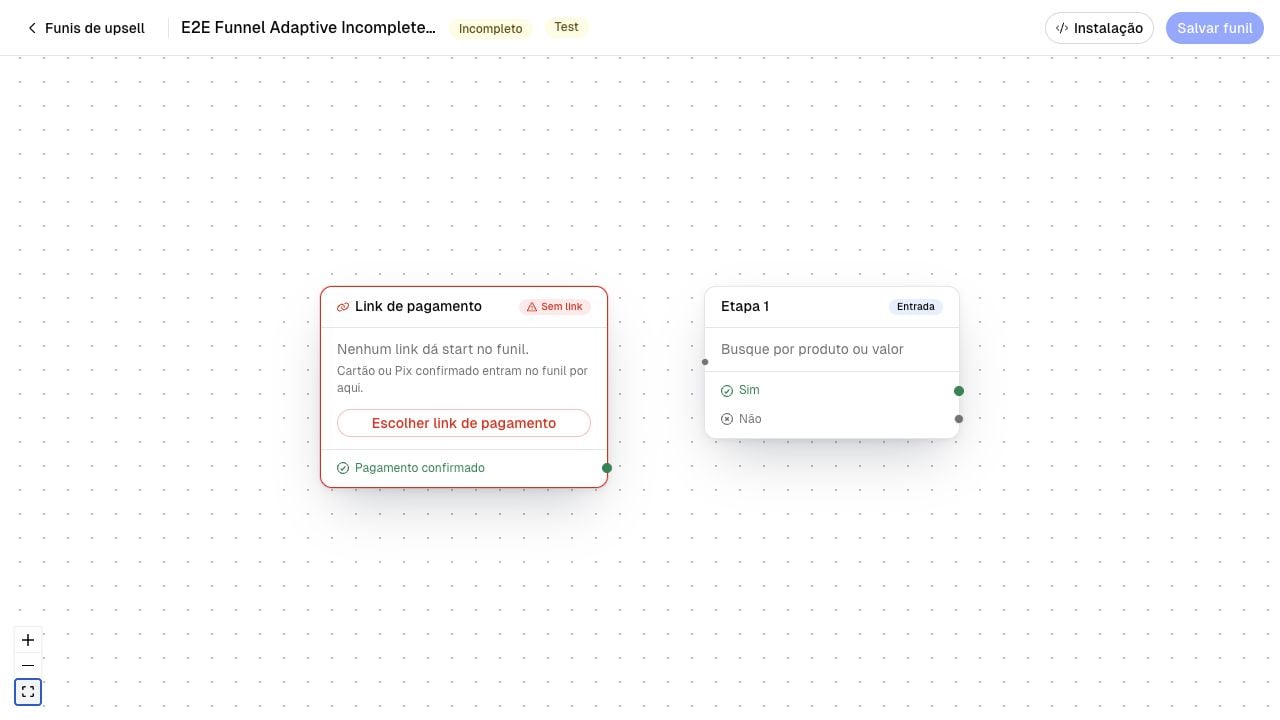
| **Incompleto** | A chave está ligada, mas falta algo: o payment link que dá start está arquivado ou ausente, ou nenhuma etapa de entrada definida. Ninguém entra. |
| **Inativo** | Desligado. O link que dá start segue a `success_url` normal do checkout. |
"Incompleto" existe porque ligar a chave não coloca um funil no ar. Sem link
ativo ninguém entra, e sem etapa de entrada o checkout não tem para onde mandar
o comprador. O status diz a verdade em vez de prometer um funil que não roda.
## O link que dá start
Cada funil é disparado por **um** payment link, e cada link dá start em **um**
funil. Você escolhe esse link na criação do funil e pode trocá-lo depois, nas
configurações. Link e funil precisam estar no mesmo ambiente.
## A mesma oferta não é cobrada duas vezes
Cada etapa aceita **uma decisão só**. Clicar novamente, atualizar a página
durante o processamento ou voltar pelo navegador não cria outra cobrança. A
Chargefy mostra o resultado já registrado ou informa que a decisão ainda está
sendo processada.
Essa proteção é aplicada antes de a cobrança ser enviada ao banco.
## Status do funil na lista
| Status | O que significa |
| -------------- | ------------------------------------------------------------------------------------------------------------------------------------------------ |
| **Ativo** | Está no ar e recebendo compradores de verdade. |
| **Incompleto** | A chave está ligada, mas falta algo: o payment link que dá start está arquivado ou ausente, ou nenhuma etapa de entrada definida. Ninguém entra. |
| **Inativo** | Desligado. O link que dá start segue a `success_url` normal do checkout. |
"Incompleto" existe porque ligar a chave não coloca um funil no ar. Sem link
ativo ninguém entra, e sem etapa de entrada o checkout não tem para onde mandar
o comprador. O status diz a verdade em vez de prometer um funil que não roda.
## O link que dá start
Cada funil é disparado por **um** payment link, e cada link dá start em **um**
funil. Você escolhe esse link na criação do funil e pode trocá-lo depois, nas
configurações. Link e funil precisam estar no mesmo ambiente.
 Trocar o link é reversível e vale a partir da próxima compra — quem já está
andando pelo funil termina o percurso que começou. Remover o funil solta o link:
ele volta à `success_url` normal. As cobranças já feitas e as métricas do
período são preservadas.
## Testar em sandbox
Funis funcionam em sandbox exatamente como em produção. Crie o funil no ambiente
de teste escolhendo um payment link de teste e conclua a compra com cartão ou
Pix. Para conferir o fallback, entre com Pix — ou use um cartão salvo que seja
recusado na oferta — e aceite uma etapa. O modal permite gerar um novo Pix ou
informar outro cartão sem pedir novamente o que a Chargefy já conhece.
Cartões de teste e cenários em [Sandbox](/api-reference/sandbox).
## Ler o estado do funil na sua página
Para uma página de oferta mais elaborada — mostrar o valor no título, o final do
cartão, um contador — o Chargefy.js expõe o estado da chave de acesso atual:
```js theme={"theme":"css-variables"}
Chargefy.Funnel.getState().then((run) => {
console.log(run.offer.name, run.offer.amount, run.card?.last4);
});
```
A promessa é rejeitada quando não há chave de acesso válida na URL, o que também
serve como teste de "essa visita veio de uma compra?".
```json theme={"theme":"css-variables"}
{
"id": "frun_8kR3mW6qT2xN9pJv",
"object": "funnel_run",
"appearance": {
"accent_color": "#5149EF",
"border_style": "rounded",
"font_family": "inter",
"theme": "light"
},
"card": {
"brand": "visa",
"last4": "4242"
},
"created_at": "2026-08-08T14:09:27+00:00",
"expires_at": "2026-08-08T14:39:27+00:00",
"livemode": true,
"metadata": {},
"next_url": null,
"offer": {
"accept_label": "Sim, quero o kit completo",
"amount": 19990,
"currency": "brl",
"decline_label": "Não, obrigado",
"installments": {
"count": 12,
"per_installment_amount": 1666
},
"name": "Kit completo",
"step": "fstp_4mT8qW2vR7xK9pLc"
},
"payment_action": null,
"status": "active"
}
```
Os botões continuam sendo a forma suportada de cobrar e recusar. `getState()`
serve para enfeitar a página em volta deles.
## Limites
| Limite | Valor |
| ------------------------------------------ | ----------------------- |
| Etapas por funil | 50 |
| Funis por payment link | 1 |
| Payment links por funil | 1 |
| Validade da chave de acesso | 30 minutos |
| Valor mínimo da oferta | R\$ 5,00 |
| Texto de cada botão | 60 caracteres |
| Formas de pagamento que entram no funil | Cartão de crédito e Pix |
| Formas de pagamento de uma oferta no modal | Cartão de crédito e Pix |
## Próximos passos
O link que recebe a compra e arma o funil.
Referência do script que renderiza os botões da oferta.
Modele o catálogo que alimenta as ofertas das etapas.
Reaja a cada upsell aprovado para liberar o produto.
Trocar o link é reversível e vale a partir da próxima compra — quem já está
andando pelo funil termina o percurso que começou. Remover o funil solta o link:
ele volta à `success_url` normal. As cobranças já feitas e as métricas do
período são preservadas.
## Testar em sandbox
Funis funcionam em sandbox exatamente como em produção. Crie o funil no ambiente
de teste escolhendo um payment link de teste e conclua a compra com cartão ou
Pix. Para conferir o fallback, entre com Pix — ou use um cartão salvo que seja
recusado na oferta — e aceite uma etapa. O modal permite gerar um novo Pix ou
informar outro cartão sem pedir novamente o que a Chargefy já conhece.
Cartões de teste e cenários em [Sandbox](/api-reference/sandbox).
## Ler o estado do funil na sua página
Para uma página de oferta mais elaborada — mostrar o valor no título, o final do
cartão, um contador — o Chargefy.js expõe o estado da chave de acesso atual:
```js theme={"theme":"css-variables"}
Chargefy.Funnel.getState().then((run) => {
console.log(run.offer.name, run.offer.amount, run.card?.last4);
});
```
A promessa é rejeitada quando não há chave de acesso válida na URL, o que também
serve como teste de "essa visita veio de uma compra?".
```json theme={"theme":"css-variables"}
{
"id": "frun_8kR3mW6qT2xN9pJv",
"object": "funnel_run",
"appearance": {
"accent_color": "#5149EF",
"border_style": "rounded",
"font_family": "inter",
"theme": "light"
},
"card": {
"brand": "visa",
"last4": "4242"
},
"created_at": "2026-08-08T14:09:27+00:00",
"expires_at": "2026-08-08T14:39:27+00:00",
"livemode": true,
"metadata": {},
"next_url": null,
"offer": {
"accept_label": "Sim, quero o kit completo",
"amount": 19990,
"currency": "brl",
"decline_label": "Não, obrigado",
"installments": {
"count": 12,
"per_installment_amount": 1666
},
"name": "Kit completo",
"step": "fstp_4mT8qW2vR7xK9pLc"
},
"payment_action": null,
"status": "active"
}
```
Os botões continuam sendo a forma suportada de cobrar e recusar. `getState()`
serve para enfeitar a página em volta deles.
## Limites
| Limite | Valor |
| ------------------------------------------ | ----------------------- |
| Etapas por funil | 50 |
| Funis por payment link | 1 |
| Payment links por funil | 1 |
| Validade da chave de acesso | 30 minutos |
| Valor mínimo da oferta | R\$ 5,00 |
| Texto de cada botão | 60 caracteres |
| Formas de pagamento que entram no funil | Cartão de crédito e Pix |
| Formas de pagamento de uma oferta no modal | Cartão de crédito e Pix |
## Próximos passos
O link que recebe a compra e arma o funil.
Referência do script que renderiza os botões da oferta.
Modele o catálogo que alimenta as ofertas das etapas.
Reaja a cada upsell aprovado para liberar o produto.