> ## Documentation Index
> Fetch the complete documentation index at: https://docs.chargefy.io/llms.txt
> Use this file to discover all available pages before exploring further.
# Configurar sua página de checkout
> Use o Checkout Builder para definir a aparência, os campos, os meios de pagamento, o parcelamento e o template das páginas hospedadas.
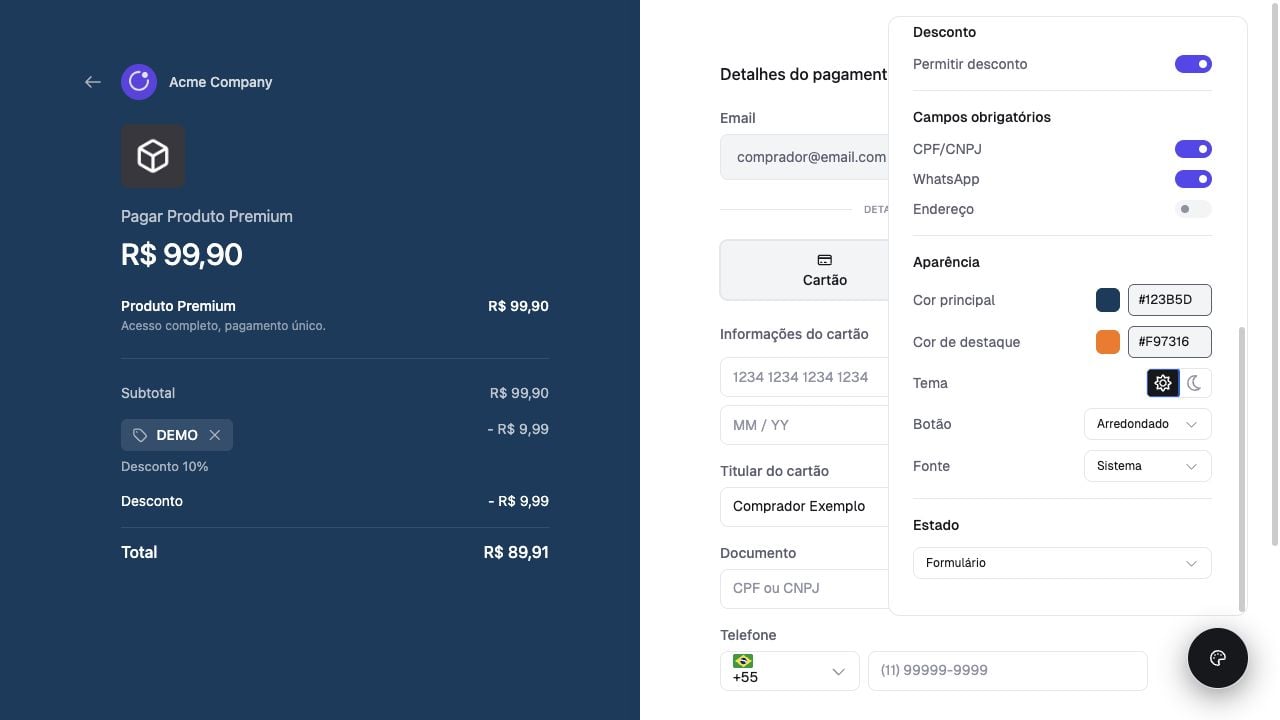
O **Checkout Builder** é o recurso da Chargefy para configurar e personalizar
suas páginas de checkout hospedadas. Em um único lugar, você define identidade
visual, conteúdo, campos do comprador, meios de pagamento, descontos,
parcelamento e o template usado para apresentar a compra.
Entre no Dashboard, escolha a organização e abra **Configurações → Checkout**
para editar e salvar a configuração.
 Cada organização mantém uma única configuração. Checkout Sessions e Payment
Links carregam as escolhas atuais quando a página é aberta, inclusive quando o
link ou a sessão já existia antes da alteração.
## O que você pode configurar
| Área | Escolhas | Efeito na página |
| ------------------ | --------------------------------------------------------------------------------------------- | ---------------------------------------------------------- |
| Identidade visual | Cor principal, cor de destaque, fonte, tema claro ou escuro e cantos dos componentes. | Aproxima o checkout da identidade da sua marca. |
| Template | `minimal`, `booking` ou `subscription`. | Organiza o resumo da compra conforme o tipo de venda. |
| Produto | Imagem oculta, miniatura ou destaque; descrição oculta, resumida ou completa. | Controla quanto contexto o comprador vê antes de pagar. |
| Resumo | Expandido, recolhível ou compacto. | Ajusta a densidade das informações do pedido. |
| Dados do comprador | Documento, telefone e endereço de cobrança. | Define quais dados adicionais são obrigatórios. |
| Meios de pagamento | Cartão, Pix e boleto. | Determina as opções apresentadas ao comprador. |
| Descontos | Campo de código visível ou oculto. | Permite ou impede que o comprador informe um código. |
| Parcelamento | De 1 a 12 parcelas, com o acréscimo absorvido ou repassado; chamada e detalhamento dos juros. | Define as opções e a forma de comunicar o valor parcelado. |
Ao habilitar boleto, documento e endereço de cobrança passam a ser
obrigatórios. O Builder aplica essa dependência automaticamente.
## O que fica no Builder e o que fica na venda
O Builder controla a experiência compartilhada pela organização. A Checkout
Session ou o Payment Link continua descrevendo a compra específica.
| Responsabilidade | Onde configurar | Exemplos |
| --------------------- | -------------------------------- | -------------------------------------------------------------------- |
| Experiência da página | Checkout Builder | Cores, template, campos exigidos, métodos, descontos e parcelamento. |
| Conteúdo da compra | Checkout Session ou Payment Link | Itens, quantidades, customer, desconto predefinido e valor. |
| Continuidade do fluxo | Checkout Session ou Payment Link | URLs de sucesso e cancelamento, metadata e texto semântico do botão. |
Não existem configurações visuais por sessão ou por link. Assim, a página e a
validação usam sempre a mesma política da organização.
## Templates
Templates mudam a composição do resumo da compra. O formulário, os meios de
pagamento, o parcelamento, os campos obrigatórios e a confirmação continuam
seguindo as demais escolhas do Checkout Builder.
Cada organização mantém uma única configuração. Checkout Sessions e Payment
Links carregam as escolhas atuais quando a página é aberta, inclusive quando o
link ou a sessão já existia antes da alteração.
## O que você pode configurar
| Área | Escolhas | Efeito na página |
| ------------------ | --------------------------------------------------------------------------------------------- | ---------------------------------------------------------- |
| Identidade visual | Cor principal, cor de destaque, fonte, tema claro ou escuro e cantos dos componentes. | Aproxima o checkout da identidade da sua marca. |
| Template | `minimal`, `booking` ou `subscription`. | Organiza o resumo da compra conforme o tipo de venda. |
| Produto | Imagem oculta, miniatura ou destaque; descrição oculta, resumida ou completa. | Controla quanto contexto o comprador vê antes de pagar. |
| Resumo | Expandido, recolhível ou compacto. | Ajusta a densidade das informações do pedido. |
| Dados do comprador | Documento, telefone e endereço de cobrança. | Define quais dados adicionais são obrigatórios. |
| Meios de pagamento | Cartão, Pix e boleto. | Determina as opções apresentadas ao comprador. |
| Descontos | Campo de código visível ou oculto. | Permite ou impede que o comprador informe um código. |
| Parcelamento | De 1 a 12 parcelas, com o acréscimo absorvido ou repassado; chamada e detalhamento dos juros. | Define as opções e a forma de comunicar o valor parcelado. |
Ao habilitar boleto, documento e endereço de cobrança passam a ser
obrigatórios. O Builder aplica essa dependência automaticamente.
## O que fica no Builder e o que fica na venda
O Builder controla a experiência compartilhada pela organização. A Checkout
Session ou o Payment Link continua descrevendo a compra específica.
| Responsabilidade | Onde configurar | Exemplos |
| --------------------- | -------------------------------- | -------------------------------------------------------------------- |
| Experiência da página | Checkout Builder | Cores, template, campos exigidos, métodos, descontos e parcelamento. |
| Conteúdo da compra | Checkout Session ou Payment Link | Itens, quantidades, customer, desconto predefinido e valor. |
| Continuidade do fluxo | Checkout Session ou Payment Link | URLs de sucesso e cancelamento, metadata e texto semântico do botão. |
Não existem configurações visuais por sessão ou por link. Assim, a página e a
validação usam sempre a mesma política da organização.
## Templates
Templates mudam a composição do resumo da compra. O formulário, os meios de
pagamento, o parcelamento, os campos obrigatórios e a confirmação continuam
seguindo as demais escolhas do Checkout Builder.
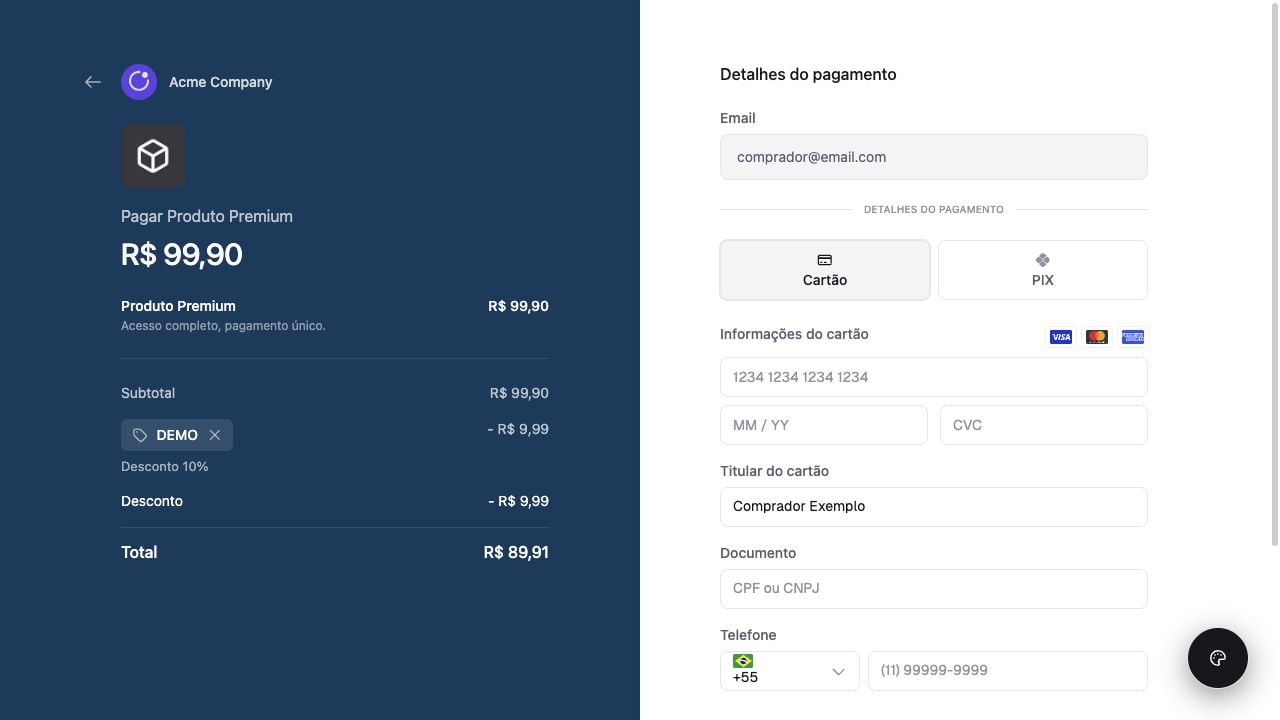 Produto, resumo e pagamento no caminho mais direto.
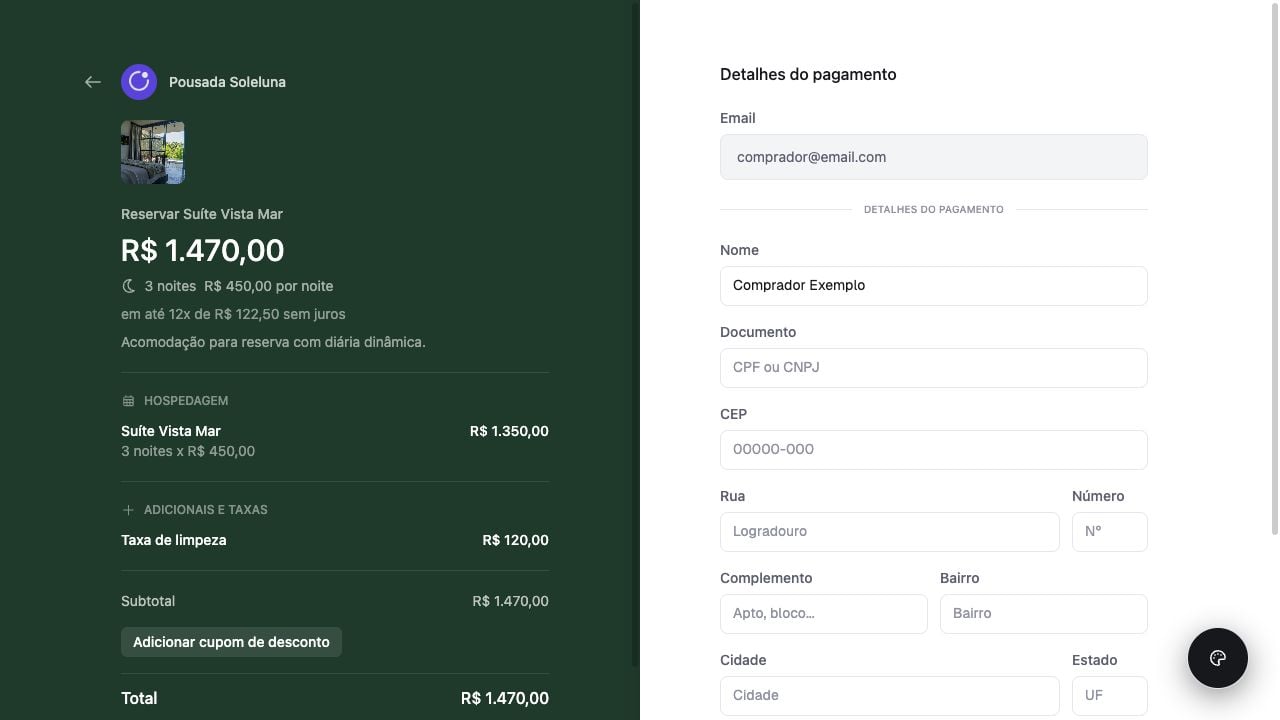 Destaca reserva, período, adicionais e taxas sem misturar essas informações
com o formulário.
Destaca reserva, período, adicionais e taxas sem misturar essas informações
com o formulário.
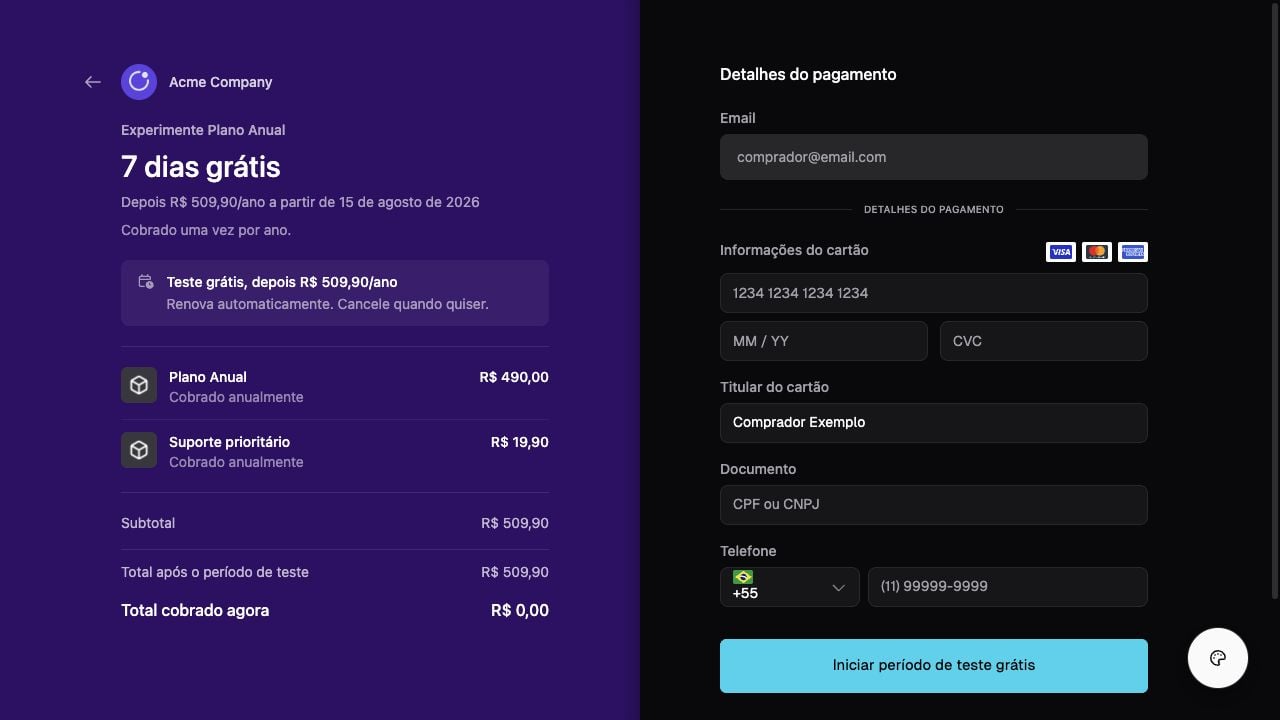 Explica período de teste, ciclo de cobrança, renovação e valor recorrente.
Clique em qualquer imagem para abrir o preview e testar cores, campos, meios de
pagamento e outras escolhas ao vivo.
| Template | O que destaca | Indicado para |
| -------------- | ------------------------------------------------------- | ------------------------------------------------- |
| `minimal` | Produto, preço e resumo essencial. | Produtos digitais, serviços e pagamentos avulsos. |
| `booking` | Acomodação, quantidade de noites, adicionais e taxas. | Hospedagem, experiências e locações por período. |
| `subscription` | Trial, ciclo de cobrança, renovação e valor recorrente. | SaaS, clubes, comunidades e planos de assinatura. |
### Como os dados da venda alimentam cada template
O template é escolhido no Checkout Builder — não existe um campo `template` no
request. O payload define os dados da compra que cada composição vai apresentar.
```json Minimal theme={"theme":"css-variables"}
{
"line_items": [
{
"price_data": {
"currency": "brl",
"product_data": {
"name": "Curso de fotografia"
},
"unit_amount": 19990
},
"quantity": 1
}
],
"metadata": {},
"submit_type": "pay",
"success_url": "https://meusite.com/pedido/confirmado"
}
```
```json Booking theme={"theme":"css-variables"}
{
"line_items": [
{
"price_data": {
"currency": "brl",
"product_data": {
"name": "Suíte vista mar"
},
"unit_amount": 45000
},
"quantity": 3
},
{
"price_data": {
"currency": "brl",
"product_data": {
"name": "Taxa de limpeza"
},
"unit_amount": 12000
},
"quantity": 1
}
],
"metadata": {},
"submit_type": "book",
"success_url": "https://meusite.com/reserva/confirmada"
}
```
```json Subscription theme={"theme":"css-variables"}
{
"line_items": [
{
"price_data": {
"currency": "brl",
"product_data": {
"name": "Plano anual"
},
"recurring": {
"interval": "year",
"interval_count": 1
},
"unit_amount": 49000
},
"quantity": 1
}
],
"metadata": {},
"submit_type": "subscribe",
"subscription_data": {
"trial_period_days": 7
},
"success_url": "https://meusite.com/assinatura/confirmada"
}
```
Veja todas as variantes de `line_items` em [Criar uma Checkout
Session](/api-reference/checkout-sessions/create#line-items-tres-variantes).
## Como uma alteração chega ao checkout
Abra **Configurações → Checkout**, ajuste o Builder e salve.
Uma Checkout Session ou um Payment Link carrega a configuração atual da
organização.
A confirmação respeita os métodos, os campos obrigatórios e o parcelamento
exibidos na tela.
Se você desabilitar um meio de pagamento ou tornar um dado obrigatório, a
mudança passa a valer no próximo carregamento da página. Não é necessário
recriar links ou sessões.
## Próximos passos
Crie uma Checkout Session, redirecione o comprador e confirme o resultado.
Veja itens, customer, expiração, estados e métodos de pagamento.
Combine desconto predefinido com códigos informados pelo comprador.
Publique uma URL reutilizável com a mesma configuração de checkout.
Explica período de teste, ciclo de cobrança, renovação e valor recorrente.
Clique em qualquer imagem para abrir o preview e testar cores, campos, meios de
pagamento e outras escolhas ao vivo.
| Template | O que destaca | Indicado para |
| -------------- | ------------------------------------------------------- | ------------------------------------------------- |
| `minimal` | Produto, preço e resumo essencial. | Produtos digitais, serviços e pagamentos avulsos. |
| `booking` | Acomodação, quantidade de noites, adicionais e taxas. | Hospedagem, experiências e locações por período. |
| `subscription` | Trial, ciclo de cobrança, renovação e valor recorrente. | SaaS, clubes, comunidades e planos de assinatura. |
### Como os dados da venda alimentam cada template
O template é escolhido no Checkout Builder — não existe um campo `template` no
request. O payload define os dados da compra que cada composição vai apresentar.
```json Minimal theme={"theme":"css-variables"}
{
"line_items": [
{
"price_data": {
"currency": "brl",
"product_data": {
"name": "Curso de fotografia"
},
"unit_amount": 19990
},
"quantity": 1
}
],
"metadata": {},
"submit_type": "pay",
"success_url": "https://meusite.com/pedido/confirmado"
}
```
```json Booking theme={"theme":"css-variables"}
{
"line_items": [
{
"price_data": {
"currency": "brl",
"product_data": {
"name": "Suíte vista mar"
},
"unit_amount": 45000
},
"quantity": 3
},
{
"price_data": {
"currency": "brl",
"product_data": {
"name": "Taxa de limpeza"
},
"unit_amount": 12000
},
"quantity": 1
}
],
"metadata": {},
"submit_type": "book",
"success_url": "https://meusite.com/reserva/confirmada"
}
```
```json Subscription theme={"theme":"css-variables"}
{
"line_items": [
{
"price_data": {
"currency": "brl",
"product_data": {
"name": "Plano anual"
},
"recurring": {
"interval": "year",
"interval_count": 1
},
"unit_amount": 49000
},
"quantity": 1
}
],
"metadata": {},
"submit_type": "subscribe",
"subscription_data": {
"trial_period_days": 7
},
"success_url": "https://meusite.com/assinatura/confirmada"
}
```
Veja todas as variantes de `line_items` em [Criar uma Checkout
Session](/api-reference/checkout-sessions/create#line-items-tres-variantes).
## Como uma alteração chega ao checkout
Abra **Configurações → Checkout**, ajuste o Builder e salve.
Uma Checkout Session ou um Payment Link carrega a configuração atual da
organização.
A confirmação respeita os métodos, os campos obrigatórios e o parcelamento
exibidos na tela.
Se você desabilitar um meio de pagamento ou tornar um dado obrigatório, a
mudança passa a valer no próximo carregamento da página. Não é necessário
recriar links ou sessões.
## Próximos passos
Crie uma Checkout Session, redirecione o comprador e confirme o resultado.
Veja itens, customer, expiração, estados e métodos de pagamento.
Combine desconto predefinido com códigos informados pelo comprador.
Publique uma URL reutilizável com a mesma configuração de checkout.