> ## Documentation Index
> Fetch the complete documentation index at: https://docs.chargefy.io/llms.txt
> Use this file to discover all available pages before exploring further.
# Portal do cliente
> Uma experiência hospedada para clientes gerenciarem dados de cobrança, métodos de pagamento, assinaturas e faturas.
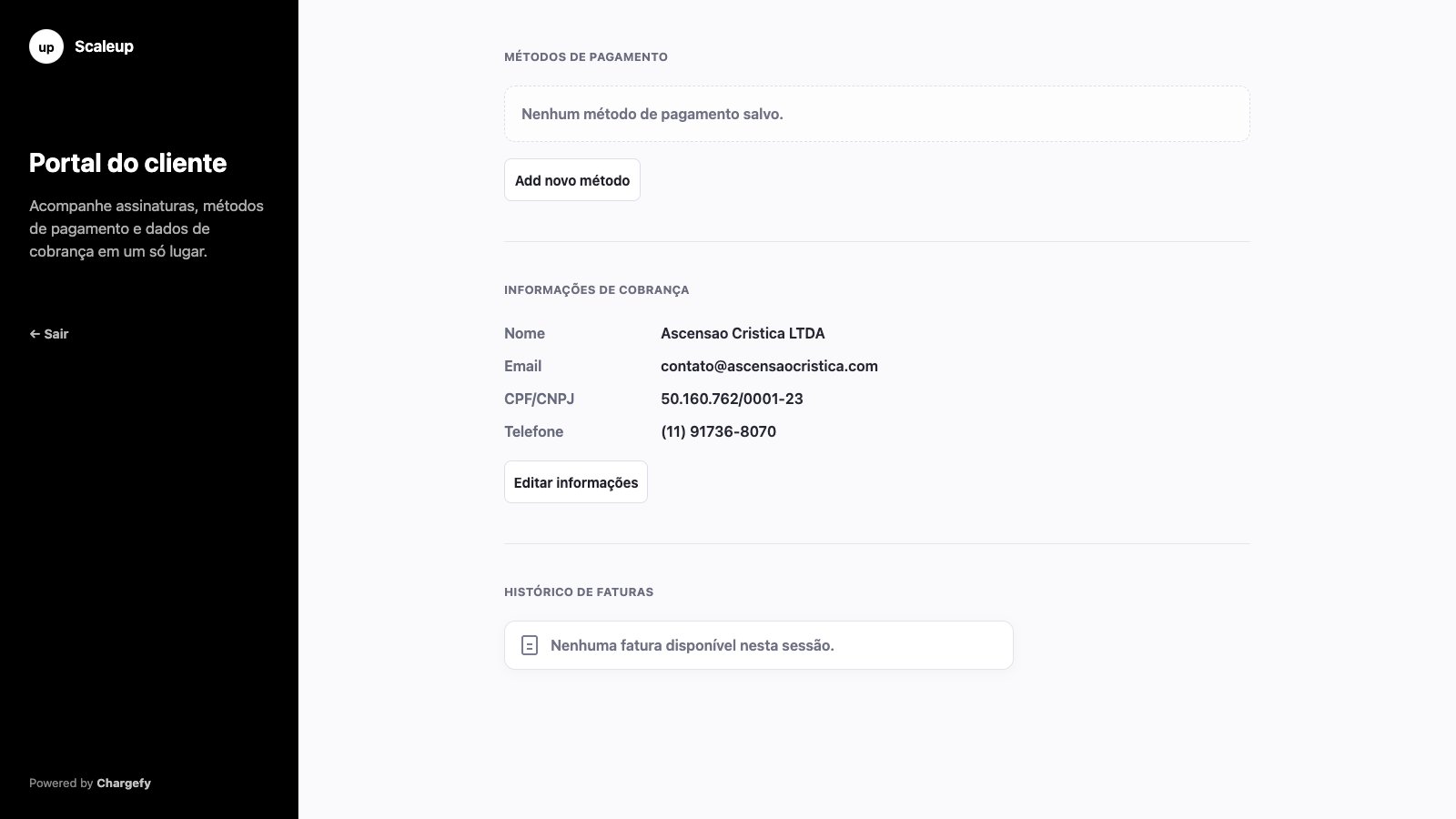
O **Portal do cliente** é uma superfície hospedada da Chargefy onde o seu
cliente final acessa dados de cobrança sem entrar no seu dashboard. Ele pode
consultar informações de cobrança, atualizar dados cadastrais, gerenciar métodos
de pagamento e executar ações permitidas em assinaturas.
Use o portal quando você quer reduzir suporte operacional sem construir uma área
financeira própria: segunda via de faturas, troca de cartão, atualização de
dados de cobrança, cancelamento guiado ou acesso autenticado por e-mail.
 ## Quando usar
O portal resolve tarefas recorrentes de pós-venda e billing:
| Caso de uso | Caminho recomendado |
| ---------------------------------------------------------- | ---------------------------------------------------- |
| Cliente quer acessar cobrança por conta própria | Link público da organização |
| Seu app já sabe quem é o cliente logado | Criar uma `customer_portal.session` pela API |
| Suporte quer enviar um link pontual para um cliente | Criar uma `customer_portal.session` e enviar a `url` |
| Cliente precisa trocar cartão de uma assinatura específica | Session com flow `payment_method_update` |
| Cliente quer cancelar uma assinatura | Session com flow `subscription_cancel` |
| Cliente precisa corrigir dados de cobrança | Home do portal ou flow `customer_update` |
O portal não substitui webhooks nem a sua fonte interna de autorização. Ele é a
experiência hospedada para o cliente executar ações; o seu backend continua
acompanhando mudanças pelos objetos canônicos e pelos webhooks correspondentes.
## Dois caminhos de acesso
Existem dois jeitos de abrir o portal. Eles atendem momentos diferentes do
produto.
### Link público da organização
Cada organização pode ter uma página pública exclusiva:
```txt theme={}
https://billing.chargefy.io/portal/login/{public_token}
```
Esse link é permanente e pertence à organização. Ele é criado quando o portal é
ativado pela primeira vez no dashboard e pode ser ligado ou desligado nas
configurações da organização.
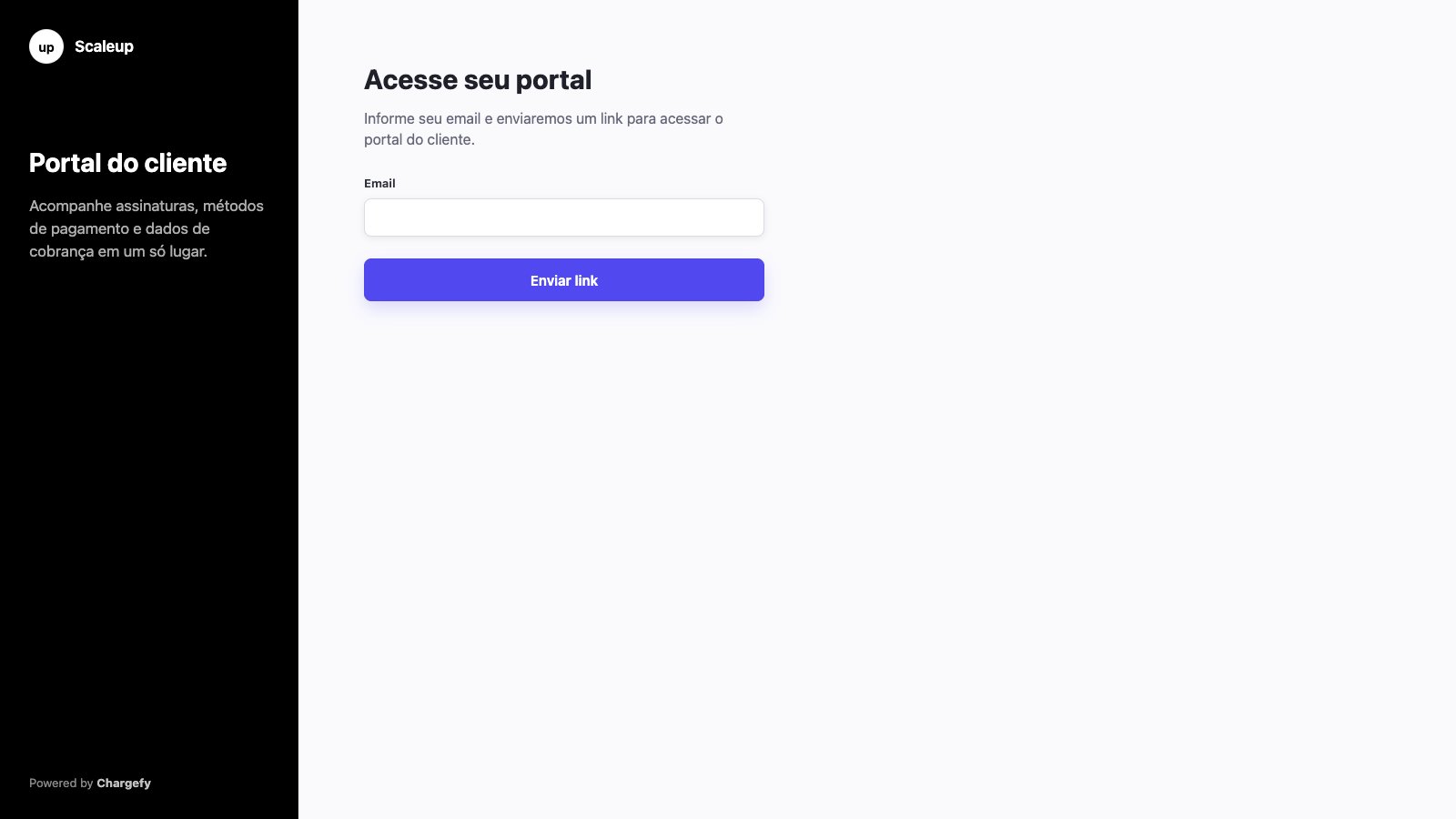
O link público **não autentica o cliente sozinho**. Ele só abre a tela de login.
O cliente informa o e-mail cadastrado, recebe um link por e-mail e entra no
portal.
A Chargefy gera uma URL pública única para aquela organização. O mesmo link
continua sendo usado enquanto o portal estiver ativo.
A página pública usa o branding da organização e pede o e-mail do cliente.
Se o e-mail existir para um customer ativo da organização, o cliente recebe
um link com código de autorização.
O código do e-mail é de uso único e expira em 1 hora. Depois de aberto com
sucesso, o navegador mantém uma sessão curta do portal por até 1 hora.
Use esse caminho quando o cliente precisa de um ponto de entrada simples e
self-service, por exemplo um link em e-mails de cobrança, central de ajuda ou
área "Financeiro" do seu produto.
### Customer portal sessions
Uma `customer_portal.session` é uma URL temporária criada pelo seu backend para
um customer específico. Ela é ideal quando o seu sistema já autenticou o usuário
e sabe qual `customer` deve abrir o portal.
```bash theme={}
curl -X POST "https://api.chargefy.io/v1/customer-portal-sessions" \
-H "Authorization: Bearer {{API_KEY}}" \
-H "Content-Type: application/json" \
-d '{
"customer": "cus_123",
"locale": "pt-BR",
"return_url": "https://app.example.com/account"
}'
```
A resposta retorna uma `url` hospedada. Redirecione o cliente para essa URL ou
envie por e-mail quando fizer sentido. Ela contém um `authorization_code` de uso
único, válido por 1 hora. Após o primeiro acesso, a hosted page usa uma sessão
curta no navegador por até 1 hora.
Veja o contrato completo em [Customer Portal Sessions](/api-reference/customer-portal-sessions/create).
## Como funciona
```mermaid theme={}
flowchart LR
A[Seu app ou link público] --> B[Portal hospedado]
B --> C[customer]
B --> D[Métodos de pagamento]
B --> E[Assinaturas]
B --> F[Faturas]
B --> G[Webhooks dos objetos alterados]
```
O portal lê e altera recursos que já existem na API: `customer`,
`payment_method`, `subscription` e `invoice`. Ele não cria um novo objeto de
"conta do cliente" separado.
| Recurso | Como aparece no portal |
| ---------------- | ----------------------------------------------------- |
| `customer` | Dados cadastrais e dados de cobrança. |
| `payment_method` | Métodos de pagamento salvos e troca de cartão. |
| `subscription` | Plano ativo, próxima cobrança e ações permitidas. |
| `invoice` | Histórico de faturas quando disponível para a sessão. |
## Flows
`flow_data` permite abrir a sessão direto em uma tarefa específica, em vez de
mostrar a home do portal. Isso é útil para links contextuais: "trocar cartão",
"corrigir dados" ou "cancelar assinatura".
| Flow | Para que serve | Campos |
| ----------------------- | ----------------------------------------------- | ----------------------------- |
| `customer_update` | Abrir direto na edição dos dados do cliente. | Não exige opções extras. |
| `payment_method_update` | Abrir direto na troca de método de pagamento. | `subscription` é opcional. |
| `subscription_cancel` | Abrir direto no cancelamento de uma assinatura. | `subscription` é obrigatório. |
Todos os flows podem receber `after_completion` para redirecionar o cliente
depois da conclusão. No V1, o tipo suportado é `redirect`.
```bash theme={}
curl -X POST "https://api.chargefy.io/v1/customer-portal-sessions" \
-H "Authorization: Bearer {{API_KEY}}" \
-H "Content-Type: application/json" \
-d '{
"customer": "cus_123",
"flow_data": {
"after_completion": {
"redirect": {
"return_url": "https://app.example.com/account/subscription"
},
"type": "redirect"
},
"subscription_cancel": {
"subscription": "sub_123"
},
"type": "subscription_cancel"
},
"return_url": "https://app.example.com/account"
}'
```
Um flow define a tela inicial e as opções daquela sessão. Ele não muda a regra
de negócio sozinho: a Chargefy valida se o customer, a assinatura e o modo
(`test`/`live`) pertencem ao escopo da API key antes de criar a sessão.
## Segurança e expiração
| Item | Duração | Observação |
| --------------------------- | ---------- | ----------------------------------------------------------------- |
| Link público da organização | Permanente | Pode ser desligado no dashboard. Não autentica o cliente sozinho. |
| Código enviado por e-mail | 1 hora | Uso único. Criado pelo login público ou por uma session. |
| Sessão no navegador | 1 hora | Criada após o primeiro acesso bem-sucedido. |
Se o cliente tentar usar um link expirado, crie uma nova
`customer_portal.session` ou peça para ele solicitar outro acesso pelo link
público da organização.
## Branding
O portal usa a identidade visual da organização: logo, nome, cor de marca, cor
de destaque, tema e formato de borda. A mesma configuração visual vale para a
tela pública de login e para a área logada do portal.
Isso permite que o cliente final reconheça a organização antes de interagir com
dados sensíveis de cobrança.
## Próximos passos
* Ative o link público em **Configurações da organização → Portal do cliente**.
* Para links gerados pelo seu backend, use [Criar customer portal session](/api-reference/customer-portal-sessions/create).
* Para entender o objeto retornado, veja [Objeto customer\_portal.session](/api-reference/customer-portal-sessions/object).
## Quando usar
O portal resolve tarefas recorrentes de pós-venda e billing:
| Caso de uso | Caminho recomendado |
| ---------------------------------------------------------- | ---------------------------------------------------- |
| Cliente quer acessar cobrança por conta própria | Link público da organização |
| Seu app já sabe quem é o cliente logado | Criar uma `customer_portal.session` pela API |
| Suporte quer enviar um link pontual para um cliente | Criar uma `customer_portal.session` e enviar a `url` |
| Cliente precisa trocar cartão de uma assinatura específica | Session com flow `payment_method_update` |
| Cliente quer cancelar uma assinatura | Session com flow `subscription_cancel` |
| Cliente precisa corrigir dados de cobrança | Home do portal ou flow `customer_update` |
O portal não substitui webhooks nem a sua fonte interna de autorização. Ele é a
experiência hospedada para o cliente executar ações; o seu backend continua
acompanhando mudanças pelos objetos canônicos e pelos webhooks correspondentes.
## Dois caminhos de acesso
Existem dois jeitos de abrir o portal. Eles atendem momentos diferentes do
produto.
### Link público da organização
Cada organização pode ter uma página pública exclusiva:
```txt theme={}
https://billing.chargefy.io/portal/login/{public_token}
```
Esse link é permanente e pertence à organização. Ele é criado quando o portal é
ativado pela primeira vez no dashboard e pode ser ligado ou desligado nas
configurações da organização.
O link público **não autentica o cliente sozinho**. Ele só abre a tela de login.
O cliente informa o e-mail cadastrado, recebe um link por e-mail e entra no
portal.
A Chargefy gera uma URL pública única para aquela organização. O mesmo link
continua sendo usado enquanto o portal estiver ativo.
A página pública usa o branding da organização e pede o e-mail do cliente.
Se o e-mail existir para um customer ativo da organização, o cliente recebe
um link com código de autorização.
O código do e-mail é de uso único e expira em 1 hora. Depois de aberto com
sucesso, o navegador mantém uma sessão curta do portal por até 1 hora.
Use esse caminho quando o cliente precisa de um ponto de entrada simples e
self-service, por exemplo um link em e-mails de cobrança, central de ajuda ou
área "Financeiro" do seu produto.
### Customer portal sessions
Uma `customer_portal.session` é uma URL temporária criada pelo seu backend para
um customer específico. Ela é ideal quando o seu sistema já autenticou o usuário
e sabe qual `customer` deve abrir o portal.
```bash theme={}
curl -X POST "https://api.chargefy.io/v1/customer-portal-sessions" \
-H "Authorization: Bearer {{API_KEY}}" \
-H "Content-Type: application/json" \
-d '{
"customer": "cus_123",
"locale": "pt-BR",
"return_url": "https://app.example.com/account"
}'
```
A resposta retorna uma `url` hospedada. Redirecione o cliente para essa URL ou
envie por e-mail quando fizer sentido. Ela contém um `authorization_code` de uso
único, válido por 1 hora. Após o primeiro acesso, a hosted page usa uma sessão
curta no navegador por até 1 hora.
Veja o contrato completo em [Customer Portal Sessions](/api-reference/customer-portal-sessions/create).
## Como funciona
```mermaid theme={}
flowchart LR
A[Seu app ou link público] --> B[Portal hospedado]
B --> C[customer]
B --> D[Métodos de pagamento]
B --> E[Assinaturas]
B --> F[Faturas]
B --> G[Webhooks dos objetos alterados]
```
O portal lê e altera recursos que já existem na API: `customer`,
`payment_method`, `subscription` e `invoice`. Ele não cria um novo objeto de
"conta do cliente" separado.
| Recurso | Como aparece no portal |
| ---------------- | ----------------------------------------------------- |
| `customer` | Dados cadastrais e dados de cobrança. |
| `payment_method` | Métodos de pagamento salvos e troca de cartão. |
| `subscription` | Plano ativo, próxima cobrança e ações permitidas. |
| `invoice` | Histórico de faturas quando disponível para a sessão. |
## Flows
`flow_data` permite abrir a sessão direto em uma tarefa específica, em vez de
mostrar a home do portal. Isso é útil para links contextuais: "trocar cartão",
"corrigir dados" ou "cancelar assinatura".
| Flow | Para que serve | Campos |
| ----------------------- | ----------------------------------------------- | ----------------------------- |
| `customer_update` | Abrir direto na edição dos dados do cliente. | Não exige opções extras. |
| `payment_method_update` | Abrir direto na troca de método de pagamento. | `subscription` é opcional. |
| `subscription_cancel` | Abrir direto no cancelamento de uma assinatura. | `subscription` é obrigatório. |
Todos os flows podem receber `after_completion` para redirecionar o cliente
depois da conclusão. No V1, o tipo suportado é `redirect`.
```bash theme={}
curl -X POST "https://api.chargefy.io/v1/customer-portal-sessions" \
-H "Authorization: Bearer {{API_KEY}}" \
-H "Content-Type: application/json" \
-d '{
"customer": "cus_123",
"flow_data": {
"after_completion": {
"redirect": {
"return_url": "https://app.example.com/account/subscription"
},
"type": "redirect"
},
"subscription_cancel": {
"subscription": "sub_123"
},
"type": "subscription_cancel"
},
"return_url": "https://app.example.com/account"
}'
```
Um flow define a tela inicial e as opções daquela sessão. Ele não muda a regra
de negócio sozinho: a Chargefy valida se o customer, a assinatura e o modo
(`test`/`live`) pertencem ao escopo da API key antes de criar a sessão.
## Segurança e expiração
| Item | Duração | Observação |
| --------------------------- | ---------- | ----------------------------------------------------------------- |
| Link público da organização | Permanente | Pode ser desligado no dashboard. Não autentica o cliente sozinho. |
| Código enviado por e-mail | 1 hora | Uso único. Criado pelo login público ou por uma session. |
| Sessão no navegador | 1 hora | Criada após o primeiro acesso bem-sucedido. |
Se o cliente tentar usar um link expirado, crie uma nova
`customer_portal.session` ou peça para ele solicitar outro acesso pelo link
público da organização.
## Branding
O portal usa a identidade visual da organização: logo, nome, cor de marca, cor
de destaque, tema e formato de borda. A mesma configuração visual vale para a
tela pública de login e para a área logada do portal.
Isso permite que o cliente final reconheça a organização antes de interagir com
dados sensíveis de cobrança.
## Próximos passos
* Ative o link público em **Configurações da organização → Portal do cliente**.
* Para links gerados pelo seu backend, use [Criar customer portal session](/api-reference/customer-portal-sessions/create).
* Para entender o objeto retornado, veja [Objeto customer\_portal.session](/api-reference/customer-portal-sessions/object).